Panduan Lengkap: Menciptakan Alamat Email Baru di Ponsel Pintar Anda (Android & iOS)
Di era digital yang serba terhubung ini, memiliki alamat email bukan lagi sebuah pilihan, melainkan sebuah kebutuhan mendasar. Dari berinteraksi dengan teman dan keluarga, mendaftar ke layanan online, hingga menerima notifikasi penting dari lembaga keuangan, email menjadi gerbang utama komunikasi daring. Artikel ini akan membimbing Anda secara komprehensif tentang cara membuat alamat email baru di ponsel pintar Anda, baik itu perangkat Android maupun iOS (iPhone). Kita akan membahas langkah-langkah detail, opsi penyedia layanan email populer, tips keamanan, dan troubleshooting umum untuk memastikan Anda dapat membuat dan menggunakan email baru dengan lancar.
Mengapa Membuat Alamat Email Baru di Ponsel Pintar?
Membuat email baru langsung dari ponsel pintar menawarkan beberapa keuntungan signifikan:
- Kemudahan dan Mobilitas: Anda dapat membuat dan mengelola email Anda di mana saja, kapan saja, asalkan ada koneksi internet. Tidak perlu lagi bergantung pada komputer atau laptop.
- Integrasi Langsung: Ponsel pintar seringkali terintegrasi erat dengan berbagai aplikasi dan layanan yang memerlukan alamat email. Membuat email langsung dari ponsel memudahkan proses sinkronisasi dan penggunaan.
- Kecepatan dan Efisiensi: Proses pembuatan email di ponsel seringkali lebih cepat dan efisien dibandingkan di komputer, terutama dengan antarmuka yang dioptimalkan untuk layar sentuh.
- Manajemen Akun yang Terpusat: Sebagian besar sistem operasi ponsel memungkinkan Anda mengelola semua akun email Anda di satu tempat, memudahkan untuk beralih antar akun dan memantau kotak masuk Anda.
Memilih Penyedia Layanan Email yang Tepat:
Langkah pertama dalam membuat alamat email baru adalah memilih penyedia layanan email yang sesuai dengan kebutuhan Anda. Berikut adalah beberapa opsi populer dengan kelebihan dan kekurangan masing-masing:
-
Gmail (Google): Gmail adalah salah satu penyedia layanan email paling populer di dunia. Terintegrasi erat dengan ekosistem Google (Google Drive, Google Calendar, YouTube, dll.), menawarkan penyimpanan gratis yang besar (15 GB dibagi dengan Google Drive dan Google Photos), filter spam yang canggih, dan antarmuka pengguna yang intuitif. Gmail sangat cocok bagi pengguna Android karena terintegrasi secara native dengan sistem operasi.
- Kelebihan: Integrasi dengan Google, penyimpanan besar, filter spam kuat, antarmuka intuitif, sinkronisasi yang mudah di Android.
- Kekurangan: Privasi menjadi perhatian bagi sebagian orang karena Google mengumpulkan data pengguna untuk personalisasi iklan.
-
Outlook.com (Microsoft): Outlook.com adalah layanan email dari Microsoft, terintegrasi dengan ekosistem Microsoft (OneDrive, Microsoft Office Online, Skype, dll.). Menawarkan penyimpanan gratis yang besar (15 GB), kalender terintegrasi, dan kemampuan untuk terhubung dengan akun media sosial. Outlook.com sangat cocok bagi pengguna Windows dan Microsoft Office.
- Kelebihan: Integrasi dengan Microsoft, penyimpanan besar, kalender terintegrasi, terhubung dengan media sosial.
- Kekurangan: Antarmuka mungkin terasa kurang intuitif bagi sebagian pengguna.
-
Yahoo Mail: Yahoo Mail adalah penyedia layanan email yang sudah lama berdiri, menawarkan penyimpanan gratis yang sangat besar (1 TB), filter spam yang baik, dan integrasi dengan berita dan konten Yahoo.
- Kelebihan: Penyimpanan sangat besar, filter spam baik, terintegrasi dengan konten Yahoo.
- Kekurangan: Antarmuka pengguna mungkin terasa ketinggalan zaman dibandingkan dengan Gmail dan Outlook.com. Serangan peretasan di masa lalu menimbulkan kekhawatiran tentang keamanan.
-
ProtonMail: ProtonMail adalah layanan email yang berfokus pada privasi dan keamanan. Menggunakan enkripsi end-to-end untuk melindungi email Anda dari akses pihak ketiga. Menawarkan fitur-fitur seperti pesan yang dapat menghancurkan diri sendiri dan alamat email sementara.
- Kelebihan: Privasi dan keamanan tinggi, enkripsi end-to-end, pesan yang dapat menghancurkan diri sendiri.
- Kekurangan: Penyimpanan gratis terbatas, fitur premium berbayar, antarmuka mungkin kurang intuitif dibandingkan dengan Gmail.
-
iCloud Mail (Apple): iCloud Mail adalah layanan email dari Apple, terintegrasi dengan ekosistem Apple (iCloud, iPhone, iPad, Mac, dll.). Menawarkan penyimpanan gratis yang lumayan (5 GB dibagi dengan iCloud lainnya), filter spam yang baik, dan antarmuka yang sederhana. iCloud Mail sangat cocok bagi pengguna Apple.
- Kelebihan: Integrasi dengan Apple, antarmuka sederhana, sinkronisasi yang mudah di perangkat Apple.
- Kekurangan: Penyimpanan gratis terbatas, fitur kurang canggih dibandingkan dengan Gmail.
Langkah-Langkah Membuat Email Baru di Ponsel Android:
-
Buka Aplikasi Gmail: Pada ponsel Android, aplikasi Gmail biasanya sudah terpasang secara default. Cari ikon Gmail di layar beranda atau di laci aplikasi Anda dan ketuk untuk membukanya.
-
Akses Menu Akun: Ketuk ikon menu (biasanya tiga garis horizontal) di sudut kiri atas layar.
-
Kelola Akun: Gulir ke bawah dan ketuk "Setelan" atau "Kelola Akun".
-
Tambahkan Akun: Ketuk "Tambahkan Akun" atau opsi serupa.
-
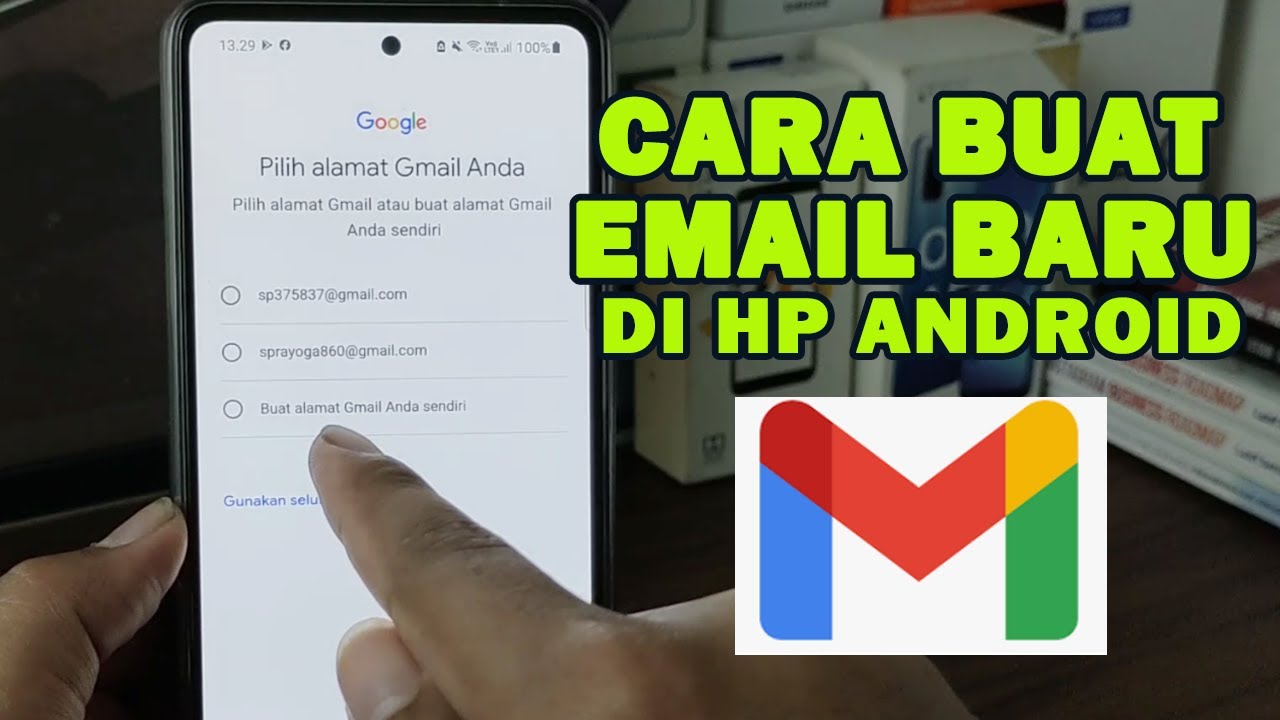
Pilih Penyedia Layanan: Pilih penyedia layanan email yang ingin Anda gunakan. Misalnya, jika Anda ingin membuat akun Gmail baru, pilih "Google". Jika Anda ingin menggunakan penyedia lain seperti Outlook.com atau Yahoo Mail, pilih "Lainnya".
-
Buat Akun: Ketuk "Buat Akun" atau opsi serupa. Biasanya, Anda akan diminta untuk memilih antara "Untuk diri sendiri" atau "Untuk mengelola bisnis saya". Pilih opsi yang sesuai dengan kebutuhan Anda.
-
Masukkan Informasi Pribadi: Isi formulir dengan informasi pribadi Anda, seperti nama depan, nama belakang, dan tanggal lahir. Pastikan informasi yang Anda masukkan akurat.
-
Pilih Nama Pengguna: Pilih nama pengguna (username) yang unik. Ini akan menjadi bagian dari alamat email Anda (misalnya,
nama.pengguna@gmail.com). Jika nama pengguna yang Anda inginkan sudah digunakan, Anda akan diminta untuk memilih nama lain. -
Buat Kata Sandi: Buat kata sandi yang kuat dan unik. Kata sandi yang kuat sebaiknya terdiri dari kombinasi huruf besar, huruf kecil, angka, dan simbol. Jangan gunakan kata sandi yang mudah ditebak, seperti tanggal lahir atau nama hewan peliharaan Anda.
-
Tambahkan Nomor Telepon (Opsional): Anda mungkin akan diminta untuk menambahkan nomor telepon Anda untuk pemulihan akun. Ini opsional, tetapi sangat direkomendasikan untuk membantu Anda memulihkan akun jika Anda lupa kata sandi Anda.
-
Setujui Persyaratan Layanan: Baca dan setujui persyaratan layanan dan kebijakan privasi penyedia layanan email.
-
Selesaikan Proses: Ikuti petunjuk selanjutnya untuk menyelesaikan proses pembuatan akun. Anda mungkin perlu memverifikasi alamat email Anda dengan mengklik tautan yang dikirim ke alamat email lain yang Anda miliki atau dengan memasukkan kode yang dikirim ke nomor telepon Anda.
Langkah-Langkah Membuat Email Baru di iPhone (iOS):
-
Buka Aplikasi Pengaturan: Pada iPhone, buka aplikasi "Pengaturan" (ikon roda gigi).
-
Gulir ke "Mail": Gulir ke bawah dan ketuk "Mail".
-
Tambahkan Akun: Ketuk "Akun" kemudian "Tambahkan Akun".
-
Pilih Penyedia Layanan: Pilih penyedia layanan email yang ingin Anda gunakan. Misalnya, jika Anda ingin membuat akun iCloud Mail baru, pilih "iCloud". Jika Anda ingin menggunakan penyedia lain seperti Gmail, Outlook.com, atau Yahoo Mail, pilih opsi yang sesuai.
-
Buat Akun (Jika iCloud Mail): Jika Anda memilih iCloud Mail, Anda akan diminta untuk masuk dengan ID Apple Anda. Jika Anda belum memiliki ID Apple, Anda dapat membuatnya dengan mengetuk "Buat ID Apple Gratis".
-
Masuk atau Buat Akun (Penyedia Lain): Jika Anda memilih penyedia lain, Anda akan diarahkan ke layar masuk atau pembuatan akun penyedia tersebut. Ikuti petunjuk yang sama seperti yang dijelaskan di bagian Android untuk membuat akun baru.
-
Aktifkan Sinkronisasi Mail: Setelah Anda berhasil masuk atau membuat akun, pastikan tombol "Mail" diaktifkan untuk menyinkronkan email Anda dengan aplikasi Mail di iPhone Anda.
Tips Keamanan Email:
- Gunakan Kata Sandi yang Kuat: Seperti yang disebutkan sebelumnya, gunakan kata sandi yang kuat dan unik untuk setiap akun email Anda.
- Aktifkan Otentikasi Dua Faktor (2FA): Otentikasi dua faktor menambahkan lapisan keamanan tambahan dengan meminta Anda untuk memasukkan kode verifikasi dari perangkat lain (misalnya, ponsel Anda) selain kata sandi Anda saat Anda masuk.
- Hati-Hati Terhadap Phishing: Waspadai email phishing yang mencoba menipu Anda untuk memberikan informasi pribadi Anda. Jangan klik tautan mencurigakan atau unduh lampiran dari pengirim yang tidak dikenal.
- Perbarui Perangkat Lunak: Pastikan sistem operasi dan aplikasi email Anda selalu diperbarui dengan versi terbaru untuk mendapatkan perbaikan keamanan terbaru.
- Gunakan Jaringan Wi-Fi yang Aman: Hindari menggunakan jaringan Wi-Fi publik yang tidak aman untuk mengakses email Anda, karena data Anda dapat dicegat oleh peretas.
Troubleshooting Umum:
- Lupa Kata Sandi: Jika Anda lupa kata sandi Anda, gunakan opsi "Lupa Kata Sandi" yang disediakan oleh penyedia layanan email Anda.
- Masalah Sinkronisasi: Jika Anda mengalami masalah sinkronisasi, periksa koneksi internet Anda dan pastikan pengaturan akun Anda sudah benar.
- Spam: Jika Anda menerima terlalu banyak spam, gunakan filter spam yang disediakan oleh penyedia layanan email Anda dan laporkan email spam ke penyedia layanan Anda.
- Akun Diblokir: Jika akun Anda diblokir, hubungi dukungan pelanggan penyedia layanan email Anda untuk mendapatkan bantuan.
Kesimpulan:
Membuat alamat email baru di ponsel pintar adalah proses yang relatif mudah dan cepat. Dengan mengikuti panduan langkah demi langkah ini dan menerapkan tips keamanan yang disarankan, Anda dapat membuat dan menggunakan email baru dengan aman dan efisien untuk berbagai kebutuhan komunikasi daring Anda. Ingatlah untuk memilih penyedia layanan email yang sesuai dengan kebutuhan Anda, membuat kata sandi yang kuat, dan selalu berhati-hati terhadap potensi ancaman keamanan. Selamat mencoba!