Panduan Komprehensif: Membuat Link Zoom Meeting yang Efektif untuk Berbagai Kebutuhan (1.200 Kata)
Zoom telah menjadi tulang punggung komunikasi virtual di era modern. Dari rapat bisnis hingga perkuliahan online, kemampuan untuk membuat dan membagikan link Zoom meeting dengan mudah adalah keterampilan penting. Artikel ini akan memandu Anda melalui proses pembuatan link Zoom meeting yang efektif, dengan fokus pada berbagai opsi konfigurasi dan praktik terbaik untuk memastikan pengalaman yang lancar bagi semua peserta.
Mengapa Link Zoom yang Dikonfigurasi dengan Baik Penting?
Sebelum kita membahas langkah-langkah praktis, penting untuk memahami mengapa konfigurasi link Zoom yang tepat sangat penting. Link Zoom yang dibuat dengan asal-asalan dapat menyebabkan:
- Keamanan Rapat Terancam: Peserta yang tidak diundang dapat bergabung dan mengganggu jalannya acara.
- Pengalaman Pengguna yang Buruk: Opsi yang tidak tepat seperti suara bising, video yang buruk, atau kesulitan bergabung dapat membuat frustrasi.
- Hilangnya Produktivitas: Waktu terbuang untuk mengatasi masalah teknis alih-alih fokus pada konten rapat.
Dengan meluangkan waktu untuk mengonfigurasi link Zoom dengan benar, Anda dapat meminimalkan risiko ini dan memastikan pengalaman yang lebih profesional dan produktif bagi semua orang.
Langkah 1: Membuat Akun Zoom (Jika Belum Memiliki)
Jika Anda belum memiliki akun Zoom, kunjungi situs web Zoom (zoom.us) dan daftar secara gratis. Akun gratis memiliki batasan waktu 40 menit untuk rapat dengan tiga peserta atau lebih. Untuk rapat yang lebih panjang, Anda perlu berlangganan paket berbayar.
Langkah 2: Memulai Proses Pembuatan Meeting
Ada beberapa cara untuk memulai proses pembuatan meeting di Zoom:
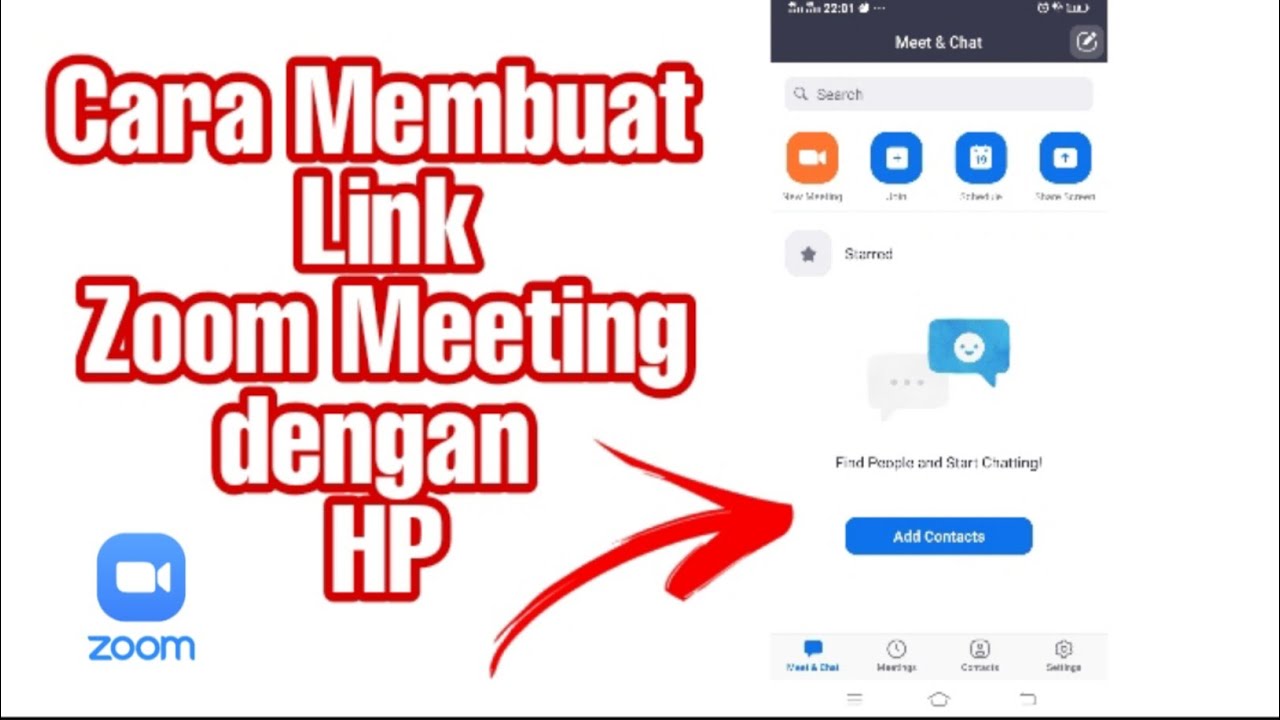
- Melalui Aplikasi Desktop Zoom: Buka aplikasi desktop Zoom dan klik tombol "New Meeting". Ini akan langsung memulai rapat dan memberikan Anda ID meeting.
- Melalui Situs Web Zoom: Masuk ke akun Zoom Anda melalui situs web (zoom.us) dan klik "Schedule a Meeting" di bagian atas halaman.
- Melalui Plugin Zoom di Aplikasi Kalender: Jika Anda telah menginstal plugin Zoom untuk aplikasi kalender seperti Google Calendar atau Outlook, Anda dapat menjadwalkan rapat langsung dari kalender Anda.
Langkah 3: Mengonfigurasi Detail Meeting
Setelah Anda memulai proses pembuatan meeting, Anda akan melihat berbagai opsi konfigurasi. Berikut adalah penjelasan rinci tentang setiap opsi dan bagaimana mereka dapat memengaruhi pengalaman meeting Anda:
- Topic: Masukkan judul yang jelas dan deskriptif untuk rapat Anda. Ini akan membantu peserta memahami tujuan rapat dan menemukannya dengan mudah di kalender mereka. Contoh: "Rapat Tinjauan Proyek Q3" atau "Sesi Tanya Jawab tentang Kebijakan Baru".
- Description (Opsional): Tambahkan deskripsi singkat tentang agenda rapat atau informasi penting lainnya. Ini akan membantu peserta mempersiapkan diri dengan baik.
- When: Tentukan tanggal dan waktu rapat. Pastikan Anda memilih zona waktu yang benar untuk menghindari kebingungan.
- Duration: Perkirakan durasi rapat. Ini akan membantu peserta mengelola waktu mereka. Meskipun Zoom tidak akan otomatis mengakhiri rapat setelah durasi yang ditentukan, perkiraan durasi tetap berguna untuk perencanaan.
- Time Zone: Pilih zona waktu yang sesuai untuk peserta Anda. Ini sangat penting jika Anda memiliki peserta dari berbagai wilayah.
- Recurring Meeting: Jika rapat ini akan diadakan secara berkala (misalnya, mingguan atau bulanan), centang opsi "Recurring Meeting". Anda dapat menentukan frekuensi, tanggal berakhir, dan pola pengulangan.
- Meeting ID: Anda memiliki dua pilihan untuk ID meeting:
- Generate Automatically: Zoom akan membuat ID meeting unik secara acak. Ini adalah pilihan yang paling aman dan disarankan.
- Personal Meeting ID (PMI): Ini adalah ID meeting permanen yang terkait dengan akun Anda. PMI lebih mudah diingat tetapi kurang aman karena dapat digunakan oleh siapa saja untuk bergabung dengan rapat Anda kapan saja. Sebaiknya hindari penggunaan PMI untuk rapat sensitif.
- Security: Bagian ini sangat penting untuk menjaga keamanan rapat Anda:
- Passcode: Wajibkan peserta untuk memasukkan kode sandi sebelum bergabung dengan rapat. Ini adalah lapisan keamanan tambahan yang efektif. Buat kode sandi yang kuat dan unik.
- Waiting Room: Aktifkan fitur "Waiting Room" untuk menyaring peserta sebelum mereka bergabung dengan rapat. Anda dapat secara manual menyetujui atau menolak setiap peserta. Ini memberi Anda kontrol penuh atas siapa yang diizinkan masuk.
- Only authenticated users can join: Membatasi akses hanya kepada pengguna yang terautentikasi di Zoom. Ini memastikan bahwa hanya orang-orang yang memiliki akun Zoom yang dapat bergabung, yang dapat meningkatkan keamanan.
- Video: Pilih apakah video host dan peserta harus diaktifkan secara otomatis saat mereka bergabung dengan rapat. Ini dapat dikonfigurasi sebagai "On" atau "Off".
- Audio: Pilih jenis audio yang akan digunakan: "Telephone", "Computer Audio", atau "Both". "Both" memungkinkan peserta untuk bergabung melalui telepon atau komputer.
- Meeting Options:
- Enable Join Before Host: Izinkan peserta untuk bergabung dengan rapat sebelum host bergabung. Sebaiknya jangan aktifkan opsi ini kecuali jika Anda memiliki alasan khusus, karena dapat memungkinkan aktivitas yang tidak terkontrol sebelum host hadir.
- Mute Participants Upon Entry: Secara otomatis menonaktifkan suara semua peserta saat mereka bergabung. Ini membantu mengurangi kebisingan latar belakang dan gangguan di awal rapat.
- Automatically record meeting on the local computer: Secara otomatis merekam rapat ke komputer Anda. Pastikan Anda memiliki izin dari semua peserta sebelum merekam rapat.
- Approve or block entry for users from specific regions/countries: Memungkinkan Anda untuk memblokir atau menyetujui peserta dari negara atau wilayah tertentu. Ini dapat berguna untuk rapat yang sensitif atau yang ditargetkan pada audiens tertentu.
- Alternative Hosts: Tambahkan host alternatif yang dapat memulai dan mengelola rapat jika Anda tidak dapat hadir.
Langkah 4: Menyalin dan Membagikan Link Zoom Meeting
Setelah Anda mengonfigurasi semua detail meeting, klik tombol "Save". Zoom akan membuat link meeting unik yang dapat Anda bagikan dengan peserta.
Ada beberapa cara untuk membagikan link Zoom meeting:
- Salin URL Undangan: Setelah Anda menyimpan meeting, Anda akan melihat halaman detail meeting. Di sana, Anda akan menemukan tombol "Copy Invitation". Klik tombol ini untuk menyalin seluruh undangan rapat ke clipboard Anda. Anda kemudian dapat menempelkan undangan ini ke email, pesan instan, atau aplikasi kalender.
- Salin Langsung Link: Di halaman detail meeting, Anda juga akan melihat URL rapat yang dapat Anda salin langsung.
- Bagikan Melalui Aplikasi Kalender: Jika Anda menjadwalkan rapat melalui plugin Zoom di aplikasi kalender, undangan rapat akan otomatis ditambahkan ke kalender Anda dan dapat dibagikan dengan mudah kepada peserta.
Praktik Terbaik untuk Membuat Link Zoom Meeting yang Efektif:
- Prioritaskan Keamanan: Selalu gunakan kode sandi dan aktifkan waiting room untuk mencegah orang yang tidak diundang bergabung dengan rapat Anda.
- Kirim Pengingat: Kirim pengingat kepada peserta beberapa jam atau hari sebelum rapat untuk memastikan mereka tidak lupa.
- Gunakan Judul dan Deskripsi yang Jelas: Bantu peserta memahami tujuan rapat dan mempersiapkan diri dengan baik.
- Pertimbangkan Konfigurasi Audio dan Video: Pilih opsi yang sesuai dengan kebutuhan rapat Anda.
- Uji Coba Link: Sebelum rapat dimulai, uji coba link untuk memastikan semuanya berfungsi dengan benar.
- Jaga Privasi: Dapatkan izin dari semua peserta sebelum merekam rapat.
Kesimpulan
Membuat link Zoom meeting yang efektif memerlukan perhatian terhadap detail dan pemahaman tentang berbagai opsi konfigurasi yang tersedia. Dengan mengikuti panduan ini, Anda dapat membuat link Zoom meeting yang aman, profesional, dan produktif untuk berbagai kebutuhan Anda. Ingatlah untuk selalu memprioritaskan keamanan dan kenyamanan peserta Anda untuk memastikan pengalaman rapat yang positif bagi semua orang. Dengan menguasai keterampilan ini, Anda akan dapat memanfaatkan kekuatan Zoom secara maksimal dan meningkatkan efektivitas komunikasi virtual Anda.