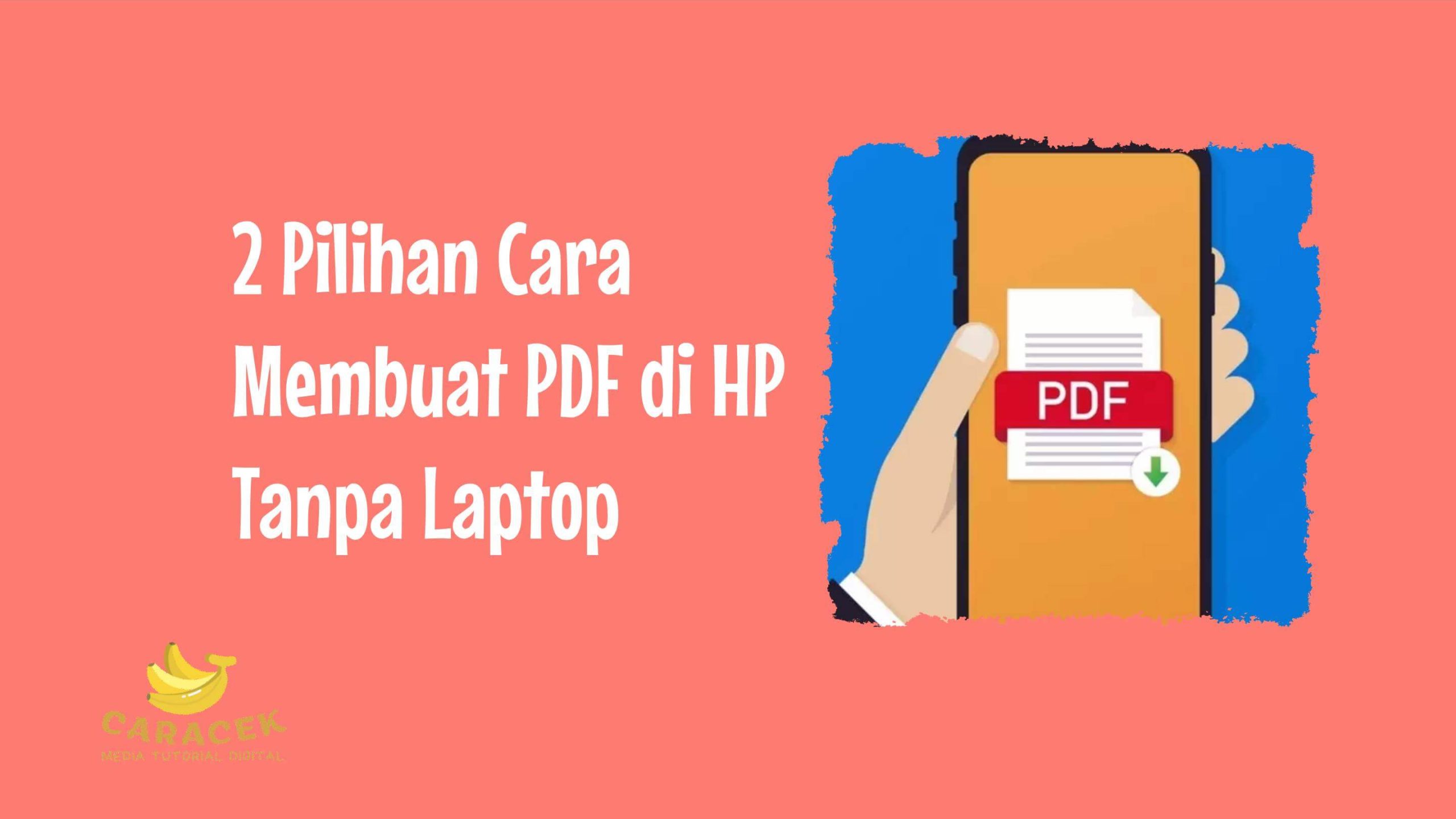
Mengubah Smartphone Menjadi Mesin PDF: Panduan Lengkap Membuat PDF Berkualitas Tinggi di Ponsel Anda
Di era digital yang serba cepat ini, kebutuhan untuk membuat dan berbagi dokumen dalam format PDF (Portable Document Format) semakin meningkat. PDF menawarkan keuntungan portabilitas, keamanan, dan kompatibilitas lintas platform yang membuatnya menjadi standar de facto untuk pertukaran dokumen. Kabar baiknya, Anda tidak perlu lagi terpaku di depan komputer untuk membuat PDF. Dengan smartphone di genggaman, Anda dapat mengubah berbagai jenis konten menjadi PDF berkualitas tinggi dengan mudah dan cepat.
Artikel ini akan memandu Anda secara komprehensif tentang cara membuat PDF di ponsel Anda, membahas berbagai metode, aplikasi, dan tips untuk menghasilkan PDF yang profesional dan sesuai dengan kebutuhan Anda. Kita akan menyelami fitur-fitur spesifik dari aplikasi populer, teknik optimasi, dan solusi untuk masalah umum yang mungkin Anda hadapi.
Mengapa Membuat PDF di Ponsel?
Sebelum kita membahas tekniknya, mari kita pahami mengapa membuat PDF di ponsel adalah pilihan yang cerdas:
- Portabilitas dan Kemudahan: Ponsel selalu ada di saku Anda, memungkinkan Anda membuat PDF kapan saja dan di mana saja, baik saat rapat, di lapangan, atau bahkan saat bepergian.
- Efisiensi Waktu: Proses pembuatan PDF di ponsel seringkali lebih cepat daripada memindahkan file ke komputer dan menggunakan perangkat lunak desktop.
- Fleksibilitas: Anda dapat membuat PDF dari berbagai sumber, termasuk foto, dokumen teks, halaman web, dan bahkan tangkapan layar.
- Berkolaborasi dengan Mudah: PDF yang dibuat di ponsel dapat langsung dibagikan melalui email, aplikasi pesan, atau penyimpanan cloud, memfasilitasi kolaborasi dengan kolega dan klien.
Metode Pembuatan PDF di Ponsel: Pilihan yang Beragam
Terdapat beberapa metode yang dapat Anda gunakan untuk membuat PDF di ponsel Anda, masing-masing dengan kelebihan dan kekurangan:
1. Menggunakan Fitur Bawaan Sistem Operasi:
-
Android: Sebagian besar ponsel Android modern memiliki fitur "Print to PDF" yang terintegrasi. Fitur ini memungkinkan Anda mencetak hampir semua jenis konten yang dapat ditampilkan di layar menjadi file PDF.
- Cara Penggunaan: Buka dokumen, foto, atau halaman web yang ingin Anda ubah menjadi PDF. Cari opsi "Bagikan" atau "Cetak" (biasanya terdapat di menu tiga titik vertikal atau horizontal). Pilih "Cetak" dan kemudian pilih "Simpan sebagai PDF" atau "Microsoft Print to PDF" (jika Anda menginstal aplikasi Microsoft). Sesuaikan pengaturan seperti ukuran kertas dan orientasi, lalu simpan PDF ke lokasi yang Anda inginkan.
- Keunggulan: Gratis, mudah digunakan, dan tidak memerlukan instalasi aplikasi tambahan.
- Kekurangan: Pilihan pengaturan terbatas, kualitas PDF mungkin tidak optimal untuk gambar resolusi tinggi.
-
iOS (iPhone/iPad): Sama seperti Android, iOS juga menawarkan fitur bawaan untuk membuat PDF.
- Cara Penggunaan: Buka konten yang ingin Anda ubah menjadi PDF. Ketuk ikon "Bagikan" (berbentuk kotak dengan panah ke atas). Gulir ke bawah dan pilih "Cetak." Di layar opsi cetak, gunakan gerakan "pinch-to-zoom" pada pratinjau dokumen untuk mengubahnya menjadi tampilan PDF. Kemudian, ketuk ikon "Bagikan" lagi untuk menyimpan atau membagikan PDF.
- Keunggulan: Terintegrasi dengan mulus dengan sistem operasi, mudah digunakan, dan menghasilkan PDF berkualitas baik.
- Kekurangan: Pilihan pengaturan terbatas, tidak ada fitur pengeditan PDF.
2. Menggunakan Aplikasi Pihak Ketiga: Fitur yang Lebih Canggih
Tersedia banyak aplikasi pihak ketiga di Google Play Store dan App Store yang menawarkan fitur pembuatan PDF yang lebih canggih daripada fitur bawaan sistem operasi. Berikut beberapa aplikasi populer dan fitur-fitur spesifiknya:
-
Adobe Acrobat Reader: Meskipun namanya menyiratkan hanya untuk membaca PDF, Adobe Acrobat Reader juga menawarkan fitur pembuatan PDF, terutama jika Anda berlangganan versi premium.
- Fitur Spesifik:
- Pemindaian Dokumen: Menggunakan kamera ponsel untuk memindai dokumen fisik dan mengubahnya menjadi PDF yang dapat dicari.
- Konversi File: Mengubah berbagai format file (seperti Word, Excel, PowerPoint) menjadi PDF.
- Pengeditan Dasar: Menambahkan komentar, sorotan, dan tanda tangan ke PDF.
- Penggabungan PDF: Menggabungkan beberapa file PDF menjadi satu dokumen.
- Keunggulan: Fitur lengkap, terintegrasi dengan layanan Adobe Cloud, kualitas PDF profesional.
- Kekurangan: Memerlukan langganan berbayar untuk membuka semua fitur, antarmuka mungkin sedikit rumit untuk pengguna pemula.
- Fitur Spesifik:
-
CamScanner: Aplikasi ini fokus pada pemindaian dokumen dan mengubahnya menjadi PDF yang dioptimalkan.
- Fitur Spesifik:
- Pemindaian Batch: Memindai beberapa halaman sekaligus dan menggabungkannya menjadi satu PDF.
- Deteksi Tepi Otomatis: Secara otomatis mendeteksi tepi dokumen dan memotongnya dengan tepat.
- Peningkatan Gambar: Meningkatkan kualitas gambar hasil pemindaian, termasuk penyesuaian kecerahan, kontras, dan warna.
- OCR (Optical Character Recognition): Mengubah teks dalam gambar hasil pemindaian menjadi teks yang dapat diedit.
- Keunggulan: Ideal untuk memindai dokumen fisik, fitur OCR yang akurat, optimasi gambar yang baik.
- Kekurangan: Versi gratis memiliki watermark, beberapa fitur memerlukan langganan berbayar.
- Fitur Spesifik:
-
Microsoft Lens: Aplikasi gratis dari Microsoft yang fokus pada pemindaian dokumen dan papan tulis.
- Fitur Spesifik:
- Mode Papan Tulis: Mengoptimalkan pemindaian papan tulis dengan menghilangkan pantulan dan meningkatkan kejelasan teks.
- Integrasi dengan Microsoft Office: Langsung menyimpan hasil pemindaian ke OneDrive atau aplikasi Office lainnya.
- Deteksi Tepi Otomatis: Seperti CamScanner, aplikasi ini juga secara otomatis mendeteksi tepi dokumen.
- Keunggulan: Gratis, mudah digunakan, integrasi yang baik dengan ekosistem Microsoft.
- Kekurangan: Fitur lebih sederhana dibandingkan CamScanner, tidak ada fitur pengeditan PDF yang canggih.
- Fitur Spesifik:
-
iLovePDF: Aplikasi yang menawarkan berbagai alat untuk mengelola PDF, termasuk pembuatan, penggabungan, pemisahan, dan kompresi.
- Fitur Spesifik:
- Pembuatan PDF dari Gambar: Mengubah beberapa gambar menjadi satu file PDF.
- Kompresi PDF: Mengurangi ukuran file PDF tanpa mengurangi kualitas secara signifikan.
- Penggabungan dan Pemisahan PDF: Menggabungkan beberapa file PDF menjadi satu atau memisahkan satu file PDF menjadi beberapa bagian.
- Keunggulan: Alat PDF yang lengkap, antarmuka yang intuitif, versi gratis yang cukup fungsional.
- Kekurangan: Iklan di versi gratis, beberapa fitur memerlukan langganan berbayar.
- Fitur Spesifik:
Tips untuk Membuat PDF Berkualitas Tinggi di Ponsel:
- Pilih Aplikasi yang Tepat: Pertimbangkan kebutuhan spesifik Anda saat memilih aplikasi. Jika Anda sering memindai dokumen, CamScanner atau Microsoft Lens mungkin menjadi pilihan terbaik. Jika Anda membutuhkan fitur pengeditan PDF yang canggih, Adobe Acrobat Reader adalah pilihan yang baik.
- Gunakan Pencahayaan yang Baik: Saat memindai dokumen fisik, pastikan Anda memiliki pencahayaan yang cukup untuk menghasilkan gambar yang jelas dan tajam.
- Bersihkan Lensa Kamera: Lensa kamera yang kotor dapat menghasilkan gambar yang buram dan berkualitas rendah. Bersihkan lensa secara teratur dengan kain microfiber.
- Sesuaikan Pengaturan Pemindaian: Banyak aplikasi pemindaian menawarkan pengaturan untuk menyesuaikan resolusi, kontras, dan kecerahan gambar. Eksperimen dengan pengaturan ini untuk menghasilkan hasil terbaik.
- Optimalkan Ukuran File: Jika ukuran file PDF terlalu besar, Anda dapat menggunakan aplikasi kompresi PDF untuk menguranginya tanpa mengurangi kualitas secara signifikan.
- Manfaatkan Fitur OCR: Jika Anda ingin mengedit teks dalam gambar hasil pemindaian, pastikan aplikasi yang Anda gunakan mendukung fitur OCR.
- Simpan Salinan Asli: Selalu simpan salinan asli dari file sebelum mengubahnya menjadi PDF. Ini akan memungkinkan Anda untuk mengedit file di kemudian hari jika diperlukan.
Mengatasi Masalah Umum:
- Kualitas Gambar Buruk: Pastikan pencahayaan yang cukup dan bersihkan lensa kamera. Sesuaikan pengaturan pemindaian di aplikasi Anda.
- Ukuran File Terlalu Besar: Gunakan aplikasi kompresi PDF untuk mengurangi ukuran file.
- Teks Tidak Dapat Dibaca: Pastikan Anda menggunakan fitur OCR dan bahwa gambar hasil pemindaian cukup jelas.
- Aplikasi Tidak Berfungsi: Coba perbarui aplikasi ke versi terbaru atau instal ulang.
Kesimpulan:
Membuat PDF di ponsel kini menjadi lebih mudah dan nyaman berkat fitur bawaan sistem operasi dan berbagai aplikasi pihak ketiga yang tersedia. Dengan memahami berbagai metode, aplikasi, dan tips yang telah dibahas dalam artikel ini, Anda dapat mengubah smartphone Anda menjadi mesin PDF yang andal dan menghasilkan PDF berkualitas tinggi untuk berbagai keperluan. Ingatlah untuk memilih aplikasi yang sesuai dengan kebutuhan Anda, memanfaatkan fitur-fitur yang ditawarkan, dan selalu memperhatikan kualitas gambar dan optimasi ukuran file. Dengan begitu, Anda dapat memaksimalkan potensi smartphone Anda untuk produktivitas dan efisiensi.