Menguasai Tata Letak Halaman: Panduan Komprehensif Membuat Halaman Berbeda di Microsoft Word
Microsoft Word, sebagai pengolah kata andalan, seringkali digunakan untuk menyusun dokumen kompleks seperti skripsi, laporan, buku, atau presentasi. Dalam dokumen semacam ini, kebutuhan akan tata letak halaman yang bervariasi menjadi krusial. Bayangkan sebuah disertasi di mana halaman awal (preliminaries) menggunakan angka Romawi, bab inti menggunakan angka Arab, dan lampiran memiliki format header dan footer yang berbeda. Tanpa kemampuan memanipulasi tata letak halaman, tugas ini akan menjadi mimpi buruk.
Artikel ini akan membimbing Anda melalui seluk-beluk pembuatan halaman berbeda di Word, memungkinkan Anda untuk mengontrol aspek tata letak secara presisi. Kita akan membahas konsep section break, cara memanfaatkannya secara efektif, dan teknik lanjutan untuk menyesuaikan header, footer, penomoran halaman, dan orientasi halaman.
I. Memahami Section Break: Kunci Fleksibilitas Tata Letak
Section break, atau pemisah bagian, adalah fondasi dari pembuatan halaman berbeda di Word. Secara sederhana, section break membagi dokumen Anda menjadi bagian-bagian terpisah, di mana setiap bagian dapat memiliki pengaturan tata letak yang unik. Tanpa section break, perubahan tata letak yang Anda lakukan akan berlaku untuk seluruh dokumen.
Ada empat jenis section break yang perlu Anda pahami:
- Next Page: Membuat bagian baru yang dimulai pada halaman berikutnya. Ini adalah jenis yang paling umum digunakan dan ideal untuk memulai bab baru atau memisahkan halaman judul.
- Continuous: Membuat bagian baru tanpa memulai halaman baru. Berguna untuk mengubah format kolom di tengah halaman atau menerapkan header/footer yang berbeda di halaman yang sama.
- Even Page: Membuat bagian baru yang dimulai pada halaman genap berikutnya. Cocok untuk dokumen yang dicetak dua sisi (dupleks) dengan tata letak khusus untuk halaman genap.
- Odd Page: Membuat bagian baru yang dimulai pada halaman ganjil berikutnya. Mirip dengan "Even Page" tetapi berlaku untuk halaman ganjil.
Cara Menyisipkan Section Break:
- Tempatkan Kursor: Posisikan kursor di tempat Anda ingin memulai bagian baru.
- Akses Tab Layout: Klik tab "Layout" pada ribbon (atau "Page Layout" pada versi Word yang lebih lama).
- Pilih Breaks: Dalam grup "Page Setup", klik "Breaks".
- Pilih Jenis Section Break: Pilih jenis section break yang sesuai dengan kebutuhan Anda.
II. Memutus Rantai: Menonaktifkan "Link to Previous"
Setelah Anda menyisipkan section break, Word secara default akan menautkan header dan footer bagian baru ke bagian sebelumnya. Ini berarti bahwa perubahan pada header atau footer di satu bagian akan secara otomatis diterapkan ke bagian lain yang ditautkan. Untuk membuat header dan footer yang benar-benar unik untuk setiap bagian, Anda perlu memutuskan tautan ini.
Langkah-langkah Menonaktifkan "Link to Previous":
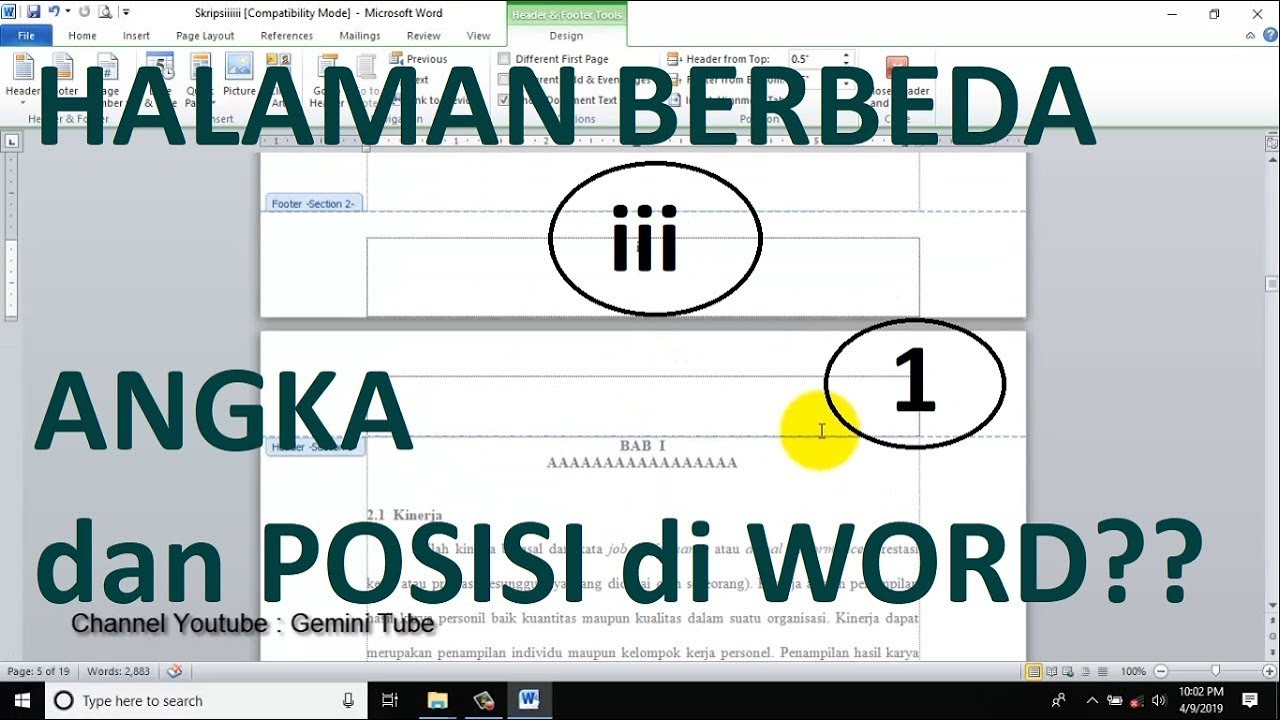
- Aktifkan Header/Footer: Klik dua kali di area header atau footer pada bagian yang ingin Anda sesuaikan. Ini akan membuka tab "Header & Footer Tools Design" pada ribbon.
- Temukan "Link to Previous": Pada tab "Header & Footer Tools Design", cari tombol "Link to Previous" (ikonnya biasanya berupa dua halaman yang saling terhubung) dalam grup "Navigation".
- Nonaktifkan Tautan: Klik tombol "Link to Previous" untuk menonaktifkannya. Tombol akan terlihat tidak aktif (tidak disorot).
Penting: Ulangi langkah-langkah ini untuk header dan footer secara terpisah, jika Anda ingin menyesuaikan keduanya. Pastikan Anda menonaktifkan "Link to Previous" di setiap bagian yang ingin Anda modifikasi.
III. Penyesuaian Header dan Footer Tingkat Lanjut
Setelah memutuskan tautan, Anda memiliki kendali penuh atas header dan footer di setiap bagian. Berikut adalah beberapa teknik lanjutan yang dapat Anda terapkan:
- Menyisipkan Informasi Dinamis: Gunakan fitur "Quick Parts" untuk menyisipkan informasi dinamis seperti nama file, tanggal, nama penulis, atau nomor bab. Caranya:
- Di dalam area header/footer, klik "Quick Parts" pada tab "Header & Footer Tools Design".
- Pilih jenis informasi yang ingin Anda sisipkan (misalnya, "Field" untuk tanggal dan waktu).
- Sesuaikan format dan opsi yang tersedia.
- Menambahkan Gambar atau Logo: Sisipkan gambar atau logo perusahaan ke dalam header atau footer untuk memberikan identitas visual pada dokumen Anda. Gunakan fitur "Pictures" pada tab "Insert".
- Memformat Teks: Sesuaikan font, ukuran, warna, dan perataan teks di header dan footer menggunakan opsi pemformatan yang tersedia pada tab "Home".
- Menggunakan Tabel: Gunakan tabel di dalam header atau footer untuk mengatur informasi dengan rapi dan terstruktur.
- Membuat Header/Footer yang Berbeda untuk Halaman Ganjil dan Genap: Aktifkan opsi "Different Odd & Even Pages" pada tab "Header & Footer Tools Design" untuk membuat header/footer yang berbeda untuk halaman ganjil dan genap. Ini sangat berguna untuk dokumen yang dicetak dua sisi.
- Membuat Header/Footer yang Berbeda untuk Halaman Pertama: Aktifkan opsi "Different First Page" pada tab "Header & Footer Tools Design" untuk membuat header/footer yang unik untuk halaman pertama di setiap bagian. Ini berguna untuk halaman judul bab atau bagian.
IV. Mengendalikan Penomoran Halaman
Penomoran halaman adalah aspek penting dari tata letak dokumen. Word memungkinkan Anda untuk menyesuaikan penomoran halaman secara fleksibel di setiap bagian.
Langkah-langkah Menyesuaikan Penomoran Halaman:
- Aktifkan Header/Footer: Klik dua kali di area header atau footer di mana Anda ingin menampilkan nomor halaman.
- Sisipkan Nomor Halaman: Pada tab "Header & Footer Tools Design", klik "Page Number".
- Pilih Posisi dan Gaya: Pilih posisi dan gaya nomor halaman yang Anda inginkan (misalnya, "Bottom of Page, Plain Number 2").
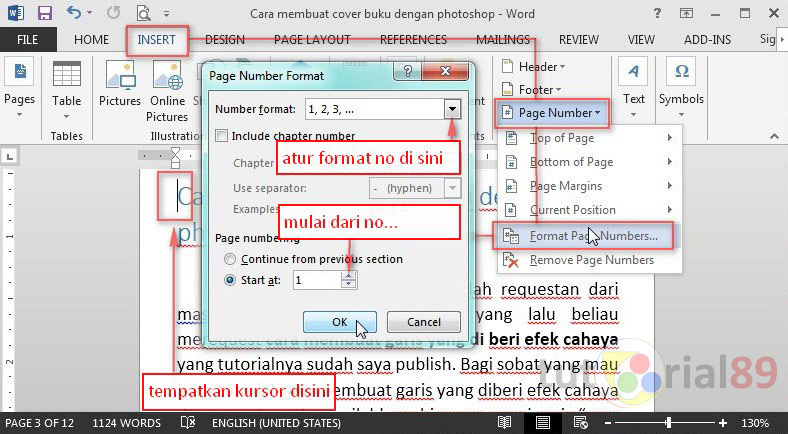
- Format Nomor Halaman: Untuk memformat nomor halaman (misalnya, mengubah format angka menjadi angka Romawi atau memulai penomoran dari angka tertentu):
- Klik "Page Number" lagi, lalu pilih "Format Page Numbers".
- Di kotak dialog "Page Number Format", Anda dapat mengubah format angka ("Number format"), memulai penomoran dari angka tertentu ("Start at"), dan menyertakan nomor bab ("Include chapter number").
V. Mengubah Orientasi Halaman
Terkadang, Anda perlu mengubah orientasi halaman (landscape atau portrait) di bagian tertentu dari dokumen Anda. Misalnya, Anda mungkin ingin menampilkan tabel lebar dalam orientasi landscape sementara bagian lain dari dokumen tetap dalam orientasi portrait.
Langkah-langkah Mengubah Orientasi Halaman:
- Tempatkan Kursor: Pastikan kursor berada di bagian yang orientasi halamannya ingin Anda ubah.
- Akses Tab Layout: Klik tab "Layout" pada ribbon (atau "Page Layout" pada versi Word yang lebih lama).
- Pilih Orientation: Dalam grup "Page Setup", klik "Orientation".
- Pilih Orientasi: Pilih "Portrait" atau "Landscape" sesuai kebutuhan Anda. Word akan secara otomatis menyisipkan section break (jika belum ada) untuk membatasi perubahan orientasi hanya pada bagian yang dipilih.
VI. Tips dan Trik Tambahan
- Tampilkan Section Break: Untuk mempermudah pengelolaan section break, aktifkan tampilan simbol paragraf (¶). Ini akan menampilkan simbol section break di dokumen Anda, memungkinkan Anda untuk melihat di mana section break ditempatkan. Anda dapat mengaktifkan tampilan simbol paragraf dengan mengklik tombol ¶ pada tab "Home" dalam grup "Paragraph".
- Hapus Section Break: Untuk menghapus section break, tempatkan kursor tepat sebelum section break dan tekan tombol "Delete". Perhatikan bahwa menghapus section break akan menggabungkan bagian-bagian yang dipisahkan, dan tata letak bagian sebelumnya akan diterapkan ke bagian yang digabungkan.
- Gunakan Styles: Gunakan styles untuk mengontrol format teks di seluruh dokumen Anda. Ini akan memastikan konsistensi dan mempermudah pemformatan. Anda dapat membuat dan memodifikasi styles pada tab "Home" dalam grup "Styles".
- Periksa Dokumen dengan Cermat: Setelah Anda selesai menyesuaikan tata letak halaman, periksa dokumen Anda dengan cermat untuk memastikan bahwa semuanya terlihat seperti yang Anda inginkan. Perhatikan header, footer, penomoran halaman, dan orientasi halaman.
Kesimpulan
Dengan memahami dan memanfaatkan section break, Anda dapat membuka potensi penuh Microsoft Word untuk menciptakan dokumen dengan tata letak halaman yang kompleks dan dinamis. Mulai dari menyesuaikan header dan footer hingga mengendalikan penomoran halaman dan orientasi halaman, Anda memiliki kendali penuh atas tampilan dokumen Anda. Latihan secara rutin akan mempertajam keterampilan Anda dan memungkinkan Anda untuk menghasilkan dokumen yang profesional dan memukau. Selamat mencoba!