Menguasai Garis di Microsoft Word: Panduan Komprehensif untuk Meningkatkan Dokumen Anda
Microsoft Word, perangkat lunak pengolah kata yang merajai, menawarkan berbagai cara untuk menyisipkan garis. Garis bukan sekadar hiasan visual; mereka adalah elemen desain vital yang dapat meningkatkan keterbacaan, organisasi, dan estetika dokumen Anda secara signifikan. Dari garis horizontal sederhana yang memisahkan bagian hingga garis vertikal yang membentuk tata letak kolom yang rumit, penguasaan teknik pembuatan garis di Word akan memberdayakan Anda untuk menciptakan dokumen yang profesional dan menarik secara visual.
Artikel ini akan menyelami dunia garis di Word, memberikan panduan komprehensif dan spesifik tentang berbagai metode, opsi penyesuaian, dan penggunaan strategis untuk memaksimalkan dampak visual dokumen Anda.
1. Garis Horizontal Sederhana: Metode Cepat dan Efisien
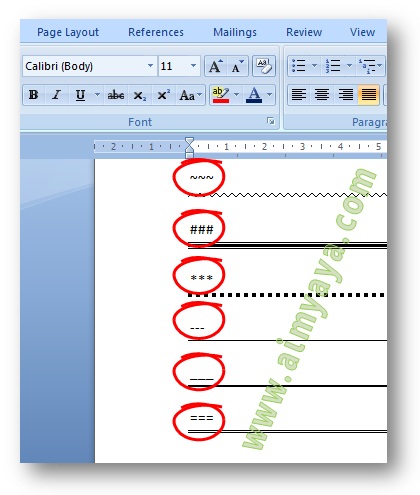
Metode paling sederhana dan cepat untuk menyisipkan garis horizontal adalah dengan menggunakan serangkaian karakter khusus. Word secara otomatis akan mengubah karakter-karakter ini menjadi garis horizontal yang membentang di sepanjang margin. Berikut adalah kombinasi karakter dan garis yang dihasilkan:
- Tiga tanda hubung (—): Menghasilkan garis tipis tunggal.
- Tiga tanda sama dengan (===): Menghasilkan garis ganda tipis.
- **Tiga tanda bintang (*): Menghasilkan garis putus-putus.
- Tiga tanda pagar (###): Menghasilkan garis tebal tunggal.
- Tiga garis bawah (___): Menghasilkan garis tebal tunggal.
- Tiga tanda tilde (~~~): Menghasilkan garis bergelombang.
Langkah-langkah:
- Letakkan kursor di tempat Anda ingin menyisipkan garis.
- Ketikkan salah satu kombinasi karakter di atas (misalnya, "—").
- Tekan tombol Enter. Word akan secara otomatis mengganti karakter-karakter tersebut dengan garis horizontal yang sesuai.
Kelebihan:
- Cepat dan mudah digunakan.
- Tidak memerlukan akses ke menu atau ribbon.
- Cocok untuk memisahkan bagian dokumen secara sederhana.
Kekurangan:
- Pilihan garis terbatas.
- Opsi penyesuaian sangat terbatas.
- Kurang fleksibel untuk desain yang kompleks.
2. Menggunakan Fitur "Borders and Shading": Kendali Penuh atas Tampilan Garis
Fitur "Borders and Shading" menawarkan kontrol yang jauh lebih besar atas tampilan garis yang Anda sisipkan. Anda dapat menyesuaikan ketebalan, gaya, warna, dan posisi garis dengan presisi.
Langkah-langkah:
- Pilih paragraf atau teks yang ingin Anda tambahkan garis di sekitarnya. Jika Anda ingin menambahkan garis horizontal di antara paragraf, letakkan kursor di paragraf di atas atau di bawah tempat Anda ingin garis muncul.
- Klik tab Design (atau Page Layout di versi Word yang lebih lama) pada ribbon.
- Di grup Page Background, klik panah bawah pada tombol Page Borders.
- Pilih Borders and Shading… dari menu dropdown.
- Pada kotak dialog Borders and Shading, pilih tab Borders.
- Di bagian Setting, pilih jenis garis yang Anda inginkan:
- None: Menghapus semua garis.
- Box: Menambahkan garis di sekitar seluruh paragraf atau teks yang dipilih.
- Shadow: Menambahkan garis dengan efek bayangan di sekitar paragraf atau teks yang dipilih.
- 3-D: Menambahkan garis dengan efek 3D di sekitar paragraf atau teks yang dipilih.
- Custom: Memungkinkan Anda untuk memilih sisi-sisi tertentu untuk menambahkan garis.
- Di bagian Style, pilih gaya garis yang Anda inginkan (misalnya, garis lurus, garis putus-putus, garis titik-titik).
- Di bagian Color, pilih warna garis yang Anda inginkan.
- Di bagian Width, pilih ketebalan garis yang Anda inginkan. Ketebalan diukur dalam poin (pt).
- Di bagian Apply to, pilih apakah Anda ingin menerapkan garis ke paragraf atau teks yang dipilih.
- Klik OK untuk menerapkan perubahan.
Penyesuaian Tambahan:
- Custom Borders: Dengan memilih Custom, Anda dapat mengklik pada pratinjau untuk menambahkan atau menghapus garis pada sisi tertentu (atas, bawah, kiri, kanan).
- Options…: Klik tombol Options… untuk mengontrol jarak antara garis dan teks. Ini berguna untuk memastikan garis tidak terlalu dekat dengan teks.
Kelebihan:
- Kontrol penuh atas gaya, warna, dan ketebalan garis.
- Opsi untuk menambahkan garis di sekitar teks atau paragraf.
- Fleksibel untuk menciptakan desain yang lebih kompleks.
Kekurangan:
- Membutuhkan lebih banyak langkah dibandingkan metode karakter khusus.
- Membutuhkan pemahaman tentang opsi-opsi yang tersedia.
3. Menggunakan Shapes: Menggambar Garis dengan Presisi dan Fleksibilitas
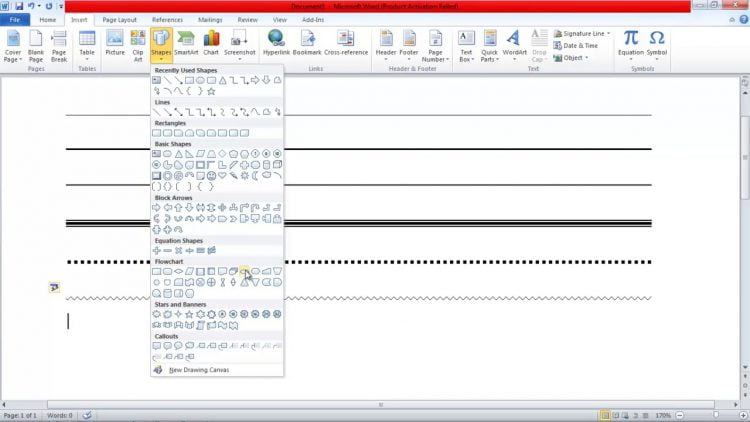
Fitur "Shapes" di Word memungkinkan Anda untuk menggambar berbagai bentuk, termasuk garis, dengan presisi dan fleksibilitas yang tinggi. Anda dapat mengontrol panjang, sudut, dan gaya garis dengan mudah.
Langkah-langkah:
- Klik tab Insert pada ribbon.
- Di grup Illustrations, klik tombol Shapes.
- Di bagian Lines, pilih jenis garis yang Anda inginkan:
- Line: Menggambar garis lurus sederhana.
- Arrow: Menggambar garis dengan panah di salah satu atau kedua ujungnya.
- Curve: Menggambar garis lengkung.
- Freeform: Menggambar garis bebas.
- Scribble: Menggambar garis coretan.
- Klik dan seret di dokumen untuk menggambar garis. Tahan tombol Shift saat menyeret untuk menggambar garis lurus horizontal atau vertikal sempurna.
- Setelah garis digambar, Anda dapat menyesuaikan tampilannya dengan menggunakan tab Shape Format yang muncul secara otomatis.
Penyesuaian Tambahan (Shape Format Tab):
- Shape Styles: Pilih dari berbagai gaya garis yang telah ditentukan.
- Shape Fill: Mengisi area di dalam bentuk (tidak berlaku untuk garis sederhana).
- Shape Outline: Mengontrol warna, ketebalan, dan gaya garis.
- Weight: Menentukan ketebalan garis dalam poin (pt).
- Dashes: Menentukan gaya garis (misalnya, garis putus-putus, garis titik-titik).
- Arrows: Menambahkan atau mengubah gaya panah pada ujung garis.
- Shape Effects: Menambahkan efek visual seperti bayangan, refleksi, dan cahaya.
- Position: Mengontrol posisi garis di dokumen.
- Wrap Text: Mengontrol bagaimana teks mengalir di sekitar garis.
- Size: Mengubah ukuran garis secara manual.
Kelebihan:
- Fleksibilitas tinggi dalam menggambar dan menyesuaikan garis.
- Kontrol presisi atas panjang, sudut, dan gaya garis.
- Opsi untuk menambahkan panah dan efek visual.
Kekurangan:
- Membutuhkan lebih banyak keterampilan menggambar dan manipulasi bentuk.
- Membutuhkan lebih banyak langkah dibandingkan metode lainnya.
- Mungkin tidak ideal untuk garis horizontal sederhana yang hanya digunakan untuk pemisah.
4. Menggunakan Tabel: Menciptakan Garis Vertikal dan Tata Letak Kolom
Tabel dapat digunakan untuk menciptakan garis vertikal dan tata letak kolom yang terstruktur. Dengan menyembunyikan garis batas tabel yang tidak diinginkan, Anda dapat menciptakan efek visual garis vertikal yang memisahkan kolom.
Langkah-langkah:
- Klik tab Insert pada ribbon.
- Di grup Tables, klik tombol Table.
- Pilih jumlah baris dan kolom yang Anda butuhkan.
- Ketikkan konten Anda ke dalam sel-sel tabel.
- Pilih seluruh tabel dengan mengklik ikon panah silang kecil di sudut kiri atas tabel.
- Klik tab Design yang muncul di bawah Table Tools pada ribbon.
- Di grup Table Styles, klik panah bawah pada tombol Borders.
- Pilih No Border untuk menyembunyikan semua garis batas tabel.
- Pilih sel-sel di mana Anda ingin menampilkan garis vertikal.
- Klik panah bawah pada tombol Borders lagi.
- Pilih Left Border atau Right Border untuk menampilkan garis vertikal di sisi kiri atau kanan sel yang dipilih.
- Sesuaikan gaya, warna, dan ketebalan garis menggunakan opsi di Borders and Shading… (seperti yang dijelaskan di bagian 2).
Kelebihan:
- Memudahkan pembuatan garis vertikal dan tata letak kolom yang terstruktur.
- Memungkinkan kontrol atas lebar kolom dan posisi garis vertikal.
Kekurangan:
- Membutuhkan pemahaman tentang tabel dan propertinya.
- Mungkin kurang fleksibel dibandingkan metode "Shapes" untuk desain yang sangat kompleks.
Kesimpulan:
Membuat garis di Microsoft Word bukanlah tugas yang rumit, tetapi penguasaan berbagai metode dan opsi penyesuaian akan membuka kemungkinan desain yang lebih luas. Pilih metode yang paling sesuai dengan kebutuhan dan tingkat keahlian Anda. Dengan eksperimen dan latihan, Anda akan dapat menggunakan garis secara efektif untuk meningkatkan keterbacaan, organisasi, dan estetika dokumen Anda. Ingatlah untuk selalu mempertimbangkan tujuan dan audiens dokumen Anda saat memilih gaya dan penempatan garis. Garis yang digunakan secara bijak dapat mengubah dokumen biasa menjadi karya visual yang menarik dan profesional.