Menguasai Seni Membuat Google Form di HP: Panduan Komprehensif dengan Fitur Tersembunyi
Di era digital yang serba cepat ini, kemampuan mengumpulkan informasi dengan efisien menjadi krusial. Google Form, dengan kemudahan akses dan fleksibilitasnya, telah menjadi alat andalan untuk berbagai keperluan, mulai dari survei kepuasan pelanggan hingga pendaftaran acara. Kabar baiknya, Anda tidak perlu lagi terpaku di depan komputer untuk membuat formulir canggih. Artikel ini akan memandu Anda secara mendalam tentang cara membuat Google Form di HP, mengungkap fitur-fitur tersembunyi, dan memberikan tips praktis untuk memaksimalkan efektivitas formulir Anda.
Mengapa Google Form di HP? Keuntungan yang Tak Terbantahkan
Sebelum kita masuk ke tutorial langkah demi langkah, mari kita telaah mengapa membuat Google Form di HP adalah pilihan cerdas:
- Mobilitas: Buat dan kelola formulir di mana saja, kapan saja, tanpa terikat pada perangkat desktop.
- Respons Cepat: Ide formulir muncul saat perjalanan? Langsung eksekusi dan bagikan dengan tim Anda.
- Kolaborasi Mudah: Bagikan akses pengeditan dengan kolega Anda langsung dari HP untuk kolaborasi yang efisien.
- Notifikasi Instan: Dapatkan notifikasi saat ada responden baru, memungkinkan Anda menindaklanjuti data dengan cepat.
- Aksesibilitas: Bagi mereka yang lebih nyaman menggunakan HP daripada komputer, Google Form di HP adalah solusi ideal.
Persiapan Awal: Pastikan Anda Memenuhi Syarat Ini
Sebelum memulai proses pembuatan, pastikan Anda memiliki:
- Akun Google: Ini adalah fondasi utama. Pastikan Anda sudah login ke akun Google Anda di HP.
- Koneksi Internet Stabil: Proses pembuatan dan penyimpanan formulir memerlukan koneksi internet yang lancar.
- Aplikasi Google Drive (Opsional): Meskipun tidak wajib, memiliki aplikasi Google Drive akan mempermudah pengelolaan dan akses ke formulir Anda.
Panduan Langkah demi Langkah: Membuat Google Form di HP dengan Mudah
Berikut adalah panduan detail untuk membuat Google Form di HP menggunakan browser (Chrome, Safari, atau browser pilihan Anda):
-
Buka Browser dan Akses Google Form: Ketikkan
forms.google.comdi address bar browser Anda dan tekan Enter. Jika Anda belum login ke akun Google, Anda akan diminta untuk melakukannya. -
Memulai Formulir Baru:
- Formulir Kosong: Klik ikon tanda "+" (biasanya berwarna-warni) untuk membuat formulir dari awal.
- Dari Template: Klik ikon tiga garis horizontal (menu hamburger) di pojok kiri atas, lalu pilih "Template gallery." Pilih template yang sesuai dengan kebutuhan Anda. Google Form menyediakan beragam template untuk survei, formulir kontak, kuis, dan banyak lagi.
-
Memberi Judul dan Deskripsi Formulir:
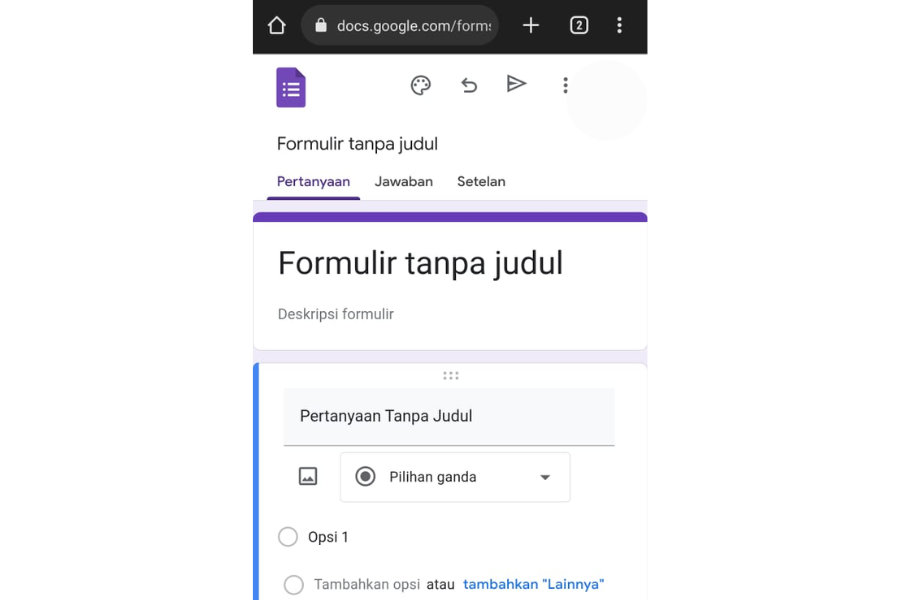
- Judul Formulir: Ketuk "Untitled form" di bagian atas layar dan ganti dengan judul yang relevan. Judul ini akan muncul di tab browser dan di bagian atas formulir. Contoh: "Survei Kepuasan Pelanggan – Triwulan III 2023".
- Deskripsi Formulir: Ketuk "Form description" di bawah judul formulir dan berikan penjelasan singkat tentang tujuan formulir. Deskripsi yang jelas akan membantu responden memahami konteks dan memberikan jawaban yang akurat. Contoh: "Mohon luangkan waktu beberapa menit untuk mengisi survei ini. Pendapat Anda sangat berharga untuk meningkatkan kualitas layanan kami."
-
Menambahkan Pertanyaan:
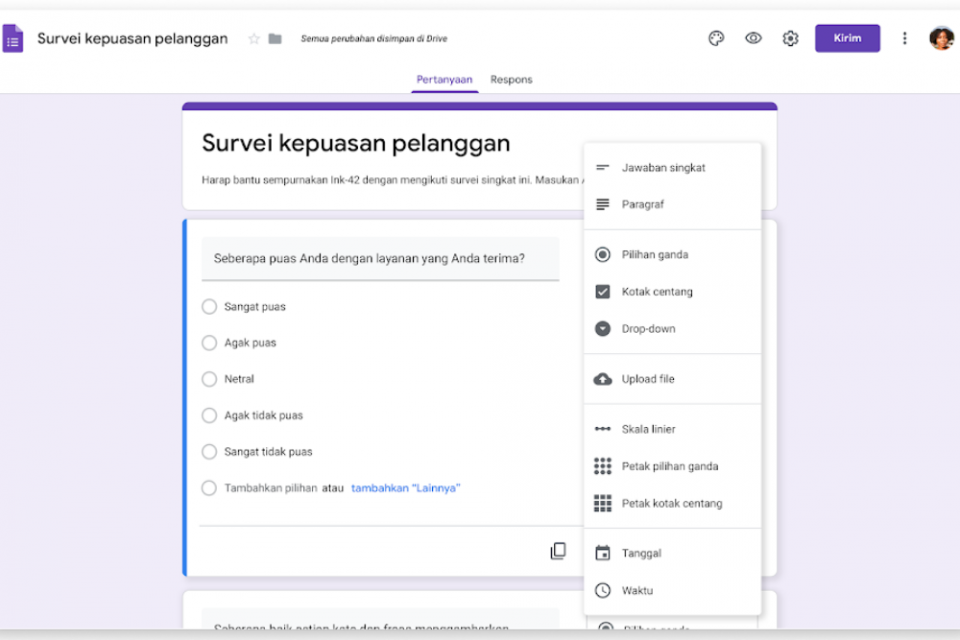
- Jenis Pertanyaan: Secara default, Google Form akan memberikan pertanyaan dengan jenis "Multiple choice." Ketuk menu drop-down di bawah pertanyaan untuk memilih jenis pertanyaan yang sesuai:
- Short answer: Untuk jawaban singkat, seperti nama, alamat email, atau nomor telepon.
- Paragraph: Untuk jawaban yang lebih panjang dan deskriptif.
- Multiple choice: Memungkinkan responden memilih satu jawaban dari beberapa pilihan.
- Checkboxes: Memungkinkan responden memilih lebih dari satu jawaban.
- Dropdown: Mirip dengan multiple choice, tetapi pilihan ditampilkan dalam menu drop-down.
- Linear scale: Untuk mengukur pendapat atau kepuasan pada skala tertentu (misalnya, 1-5).
- Multiple choice grid: Untuk membuat matriks pilihan ganda dengan baris dan kolom.
- Checkbox grid: Mirip dengan multiple choice grid, tetapi responden dapat memilih lebih dari satu jawaban per baris.
- Date: Untuk meminta tanggal.
- Time: Untuk meminta waktu.
- File upload: Memungkinkan responden mengunggah file (gambar, dokumen, dll.). Perhatikan: Pengaturan ini memerlukan akun Google Workspace.
- Menulis Pertanyaan: Ketuk area "Question" dan ketikkan pertanyaan Anda dengan jelas dan ringkas.
- Menambahkan Pilihan Jawaban (Untuk Multiple Choice, Checkboxes, Dropdown): Ketuk area "Option 1" dan ketikkan pilihan jawaban pertama. Tambahkan pilihan jawaban lainnya dengan mengetuk "Add option." Anda juga dapat menambahkan pilihan "Add ‘Other’" untuk memberikan kesempatan kepada responden untuk memberikan jawaban di luar pilihan yang tersedia.
- Wajib Diisi (Required): Aktifkan tombol "Required" di bagian bawah pertanyaan jika Anda ingin memastikan responden menjawab pertanyaan tersebut.
- Jenis Pertanyaan: Secara default, Google Form akan memberikan pertanyaan dengan jenis "Multiple choice." Ketuk menu drop-down di bawah pertanyaan untuk memilih jenis pertanyaan yang sesuai:
-
Mengelola Pertanyaan:
- Menambah Pertanyaan Baru: Klik ikon "+" di toolbar sebelah kanan untuk menambahkan pertanyaan baru.
- Duplikat Pertanyaan: Klik ikon "Duplicate" (ikon dua persegi bertumpuk) untuk membuat salinan pertanyaan. Ini berguna jika Anda ingin membuat pertanyaan serupa dengan sedikit modifikasi.
- Menghapus Pertanyaan: Klik ikon tempat sampah untuk menghapus pertanyaan.
- Memindahkan Pertanyaan: Tekan lama (long press) pada pertanyaan, lalu seret dan lepas ke posisi yang diinginkan.
-
Mengatur Tampilan Formulir (Theme):
- Mengubah Warna: Klik ikon palet warna (Customize theme) di bagian atas layar. Anda dapat memilih warna tema yang telah ditentukan atau memilih warna kustom.
- Memilih Font: Pilih font yang sesuai dengan preferensi Anda. Pastikan font yang Anda pilih mudah dibaca di perangkat seluler.
- Menambahkan Gambar Header: Unggah gambar header untuk membuat formulir Anda lebih menarik dan profesional. Ukuran gambar yang direkomendasikan adalah 800 x 200 piksel.
-
Mengatur Pengaturan Formulir (Settings):
- Mengumpulkan Alamat Email: Aktifkan opsi "Collect email addresses" jika Anda ingin mengumpulkan alamat email responden. Ini berguna untuk menindaklanjuti data atau menghubungi responden jika diperlukan.
- Batasi ke Satu Tanggapan: Aktifkan opsi "Limit to 1 response" jika Anda ingin memastikan setiap responden hanya dapat mengisi formulir sekali. Ini memerlukan responden untuk login ke akun Google mereka.
- Edit Setelah Kirim: Aktifkan opsi "Edit after submit" jika Anda ingin mengizinkan responden untuk mengubah jawaban mereka setelah mengirim formulir.
- Lihat Bagan Ringkasan dan Tanggapan Teks: Aktifkan opsi ini jika Anda ingin responden dapat melihat ringkasan hasil formulir.
- Presentasi: Atur bagaimana formulir ditampilkan kepada responden. Anda dapat menampilkan progress bar, mengacak urutan pertanyaan, dan menampilkan pesan konfirmasi setelah formulir dikirim.
- Kuis: Ubah formulir menjadi kuis dengan memberikan poin pada setiap pertanyaan dan memberikan umpan balik.
-
Pratinjau Formulir: Klik ikon mata (Preview) di bagian atas layar untuk melihat bagaimana formulir akan terlihat di perangkat responden. Ini adalah kesempatan bagus untuk memeriksa kesalahan dan memastikan semuanya berfungsi dengan benar.
-
Membagikan Formulir:
- Melalui Tautan: Klik tombol "Send" di bagian atas layar. Pilih opsi "Link" (ikon rantai). Anda dapat menyalin tautan panjang atau mempersingkatnya dengan mencentang kotak "Shorten URL." Bagikan tautan ini melalui email, media sosial, atau aplikasi pesan.
- Melalui Email: Klik tombol "Send" di bagian atas layar. Pilih opsi "Email" (ikon amplop). Masukkan alamat email penerima, subjek email, dan pesan opsional.
- Menyematkan Formulir di Situs Web: Klik tombol "Send" di bagian atas layar. Pilih opsi "< >" (embed). Salin kode HTML yang dihasilkan dan tempelkan ke situs web Anda.
-
Melihat Tanggapan:
- Di Google Form: Buka formulir Anda di Google Form. Klik tab "Responses" di bagian atas layar. Anda akan melihat ringkasan tanggapan, grafik, dan data individual.
- Di Google Sheets: Klik ikon Google Sheets (Create spreadsheet) untuk membuat spreadsheet yang secara otomatis mencatat semua tanggapan. Ini memungkinkan Anda untuk menganalisis data dengan lebih mendalam dan membuat laporan.
Tips dan Trik untuk Membuat Google Form yang Efektif di HP:
- Gunakan Pertanyaan yang Jelas dan Ringkas: Hindari penggunaan jargon atau bahasa yang ambigu. Pastikan pertanyaan Anda mudah dipahami oleh semua responden.
- Gunakan Jenis Pertanyaan yang Tepat: Pilih jenis pertanyaan yang paling sesuai dengan informasi yang ingin Anda kumpulkan.
- Susun Pertanyaan dengan Logis: Urutkan pertanyaan dari yang paling umum ke yang lebih spesifik.
- Gunakan Fitur Validasi Data: Aktifkan fitur validasi data untuk memastikan responden memberikan jawaban yang valid (misalnya, format email yang benar, rentang angka yang sesuai).
- Uji Formulir Anda: Sebelum membagikan formulir kepada publik, ujilah terlebih dahulu untuk memastikan semuanya berfungsi dengan benar.
- Personalisasi Formulir Anda: Tambahkan logo perusahaan atau gambar header untuk membuat formulir Anda lebih profesional.
- Gunakan Fitur Cabang (Conditional Logic): Tampilkan pertanyaan tertentu hanya jika responden memberikan jawaban tertentu pada pertanyaan sebelumnya. Ini memungkinkan Anda untuk membuat formulir yang lebih personal dan relevan.
- Perhatikan Ukuran Layar HP: Desain formulir Anda agar mudah dilihat dan diisi di layar HP yang lebih kecil.
- Manfaatkan Aplikasi Google Drive: Simpan dan kelola formulir Anda di Google Drive untuk akses yang mudah dan aman.
Kesimpulan:
Membuat Google Form di HP adalah cara yang efisien dan fleksibel untuk mengumpulkan informasi. Dengan mengikuti panduan langkah demi langkah ini dan memanfaatkan fitur-fitur yang tersedia, Anda dapat membuat formulir yang profesional, efektif, dan mudah diakses oleh responden. Jadi, jangan ragu untuk memanfaatkan kekuatan Google Form di HP Anda untuk meningkatkan produktivitas dan mengoptimalkan proses pengumpulan data Anda. Selamat mencoba!