Panduan Lengkap: Menguasai Seni Penomoran Halaman di Microsoft Word
Nomor halaman adalah elemen krusial dalam dokumen Word yang panjang dan kompleks. Lebih dari sekadar angka, penomoran halaman yang tepat meningkatkan profesionalisme, navigasi, dan kredibilitas sebuah dokumen. Artikel ini akan membimbing Anda melalui berbagai teknik penomoran halaman di Microsoft Word, dari yang paling dasar hingga yang lebih canggih, memastikan dokumen Anda terstruktur dengan baik dan mudah dinavigasi.
I. Dasar-Dasar Penomoran Halaman: Memulai dengan Sederhana
Langkah-langkah dasar untuk menambahkan nomor halaman sangat mudah, tetapi memahaminya adalah fondasi untuk teknik yang lebih kompleks.
-
Akses Header & Footer:
- Buka dokumen Word Anda.
- Klik dua kali (double-click) di area bagian atas (header) atau bawah (footer) halaman mana pun. Tindakan ini akan secara otomatis mengaktifkan tab "Header & Footer" di Ribbon (menu bagian atas).
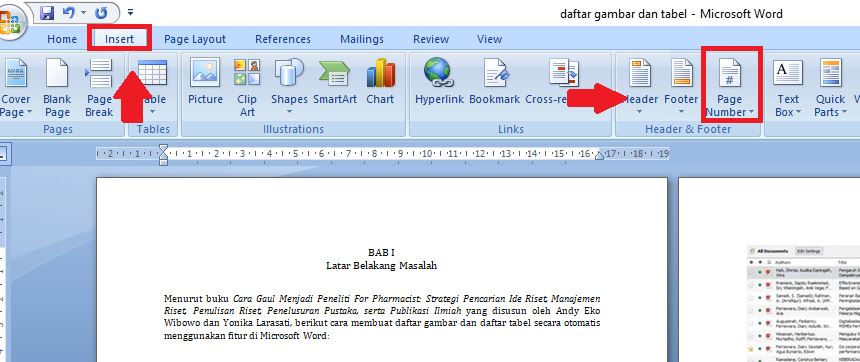
- Atau, Anda bisa menuju tab "Insert" pada Ribbon, lalu klik "Header" atau "Footer" untuk memilih opsi yang sudah ada atau membuat header/footer kosong.
-
Memasukkan Nomor Halaman:
- Setelah header atau footer aktif, perhatikan grup "Header & Footer" pada Ribbon.
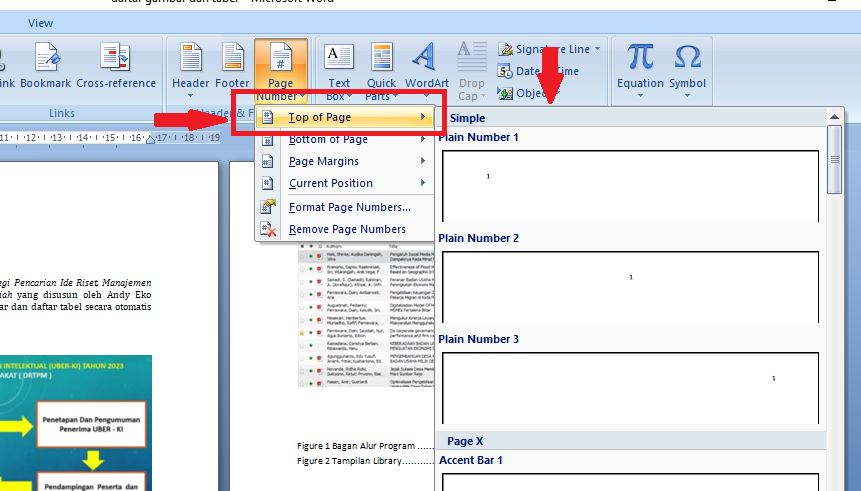
- Klik tombol "Page Number". Ini akan menampilkan menu dropdown dengan berbagai opsi:
- Top of Page: Menempatkan nomor halaman di header.
- Bottom of Page: Menempatkan nomor halaman di footer (paling umum).
- Page Margins: Menempatkan nomor halaman di margin halaman (kiri atau kanan).
- Current Position: Menempatkan nomor halaman di posisi kursor Anda saat ini di header atau footer.
- Pilih lokasi yang Anda inginkan. Menu akan menampilkan berbagai gaya penomoran yang telah diformat sebelumnya (misalnya, angka di kiri, tengah, atau kanan).
- Klik gaya yang Anda sukai. Nomor halaman akan otomatis ditambahkan ke setiap halaman dokumen Anda.
-
Format Nomor Halaman:
- Setelah nomor halaman ditambahkan, Anda mungkin ingin mengubah formatnya.
- Klik dua kali (double-click) pada nomor halaman di header atau footer.
- Pada tab "Header & Footer", klik tombol "Page Number" lagi, lalu pilih "Format Page Numbers".
- Jendela "Page Number Format" akan muncul. Di sini Anda dapat:
- Number format: Memilih format angka yang berbeda (misalnya, 1, 2, 3… atau i, ii, iii… atau A, B, C…).
- Page numbering: Memilih apakah akan melanjutkan penomoran dari bagian sebelumnya atau memulai dari angka tertentu (misalnya, memulai dari angka 3).
- Include chapter number: Menambahkan nomor bab ke nomor halaman (berguna untuk dokumen yang dibagi menjadi bab-bab). Anda harus mendefinisikan gaya heading untuk bab terlebih dahulu agar opsi ini berfungsi.
II. Penomoran Halaman yang Fleksibel: Mengatasi Kebutuhan Spesifik
Seringkali, Anda memerlukan penomoran halaman yang lebih kompleks daripada sekadar angka berurutan di setiap halaman. Berikut adalah beberapa skenario umum dan cara mengatasinya:
-
Menghilangkan Nomor Halaman di Halaman
- Ini adalah kebutuhan yang sangat umum. Anda tidak ingin nomor halaman muncul di halaman judul.
- Metode 1: Menggunakan "Different First Page"
- Klik dua kali (double-click) di header atau footer halaman pertama (halaman judul).
- Pada tab "Header & Footer", centang kotak "Different First Page". Ini akan membuat header dan footer halaman pertama berbeda dari halaman lainnya.
- Hapus nomor halaman dari header atau footer halaman pertama.
- Pastikan nomor halaman di halaman kedua (setelah halaman judul) dimulai dengan angka yang benar (biasanya 2 jika halaman judul tidak dihitung). Jika tidak, ikuti langkah-langkah di bagian "Format Nomor Halaman" di atas dan atur "Start at" ke angka yang sesuai.
- Metode 2: Menggunakan Section Breaks (Lihat bagian III untuk detail tentang Section Breaks)
- Sisipkan "Next Page Section Break" setelah halaman judul.
- Di header/footer bagian kedua (setelah halaman judul), "unlink" header/footer dari bagian sebelumnya (lihat bagian III untuk detail tentang "linking").
- Hapus nomor halaman dari header/footer bagian pertama (halaman judul).
- Atur format nomor halaman di bagian kedua agar dimulai dari angka yang benar.
-
Memulai Penomoran Halaman di Halaman Tertentu (Misalnya, di Bab 1):
- Skenario ini umum terjadi ketika Anda memiliki halaman pengantar (daftar isi, abstrak, dll.) yang tidak ingin dinomori dengan angka.
- Gunakan "Next Page Section Break" untuk memisahkan halaman pengantar dari bab pertama (lihat bagian III untuk detail).
- Di header/footer bagian kedua (bab pertama), "unlink" header/footer dari bagian sebelumnya (lihat bagian III untuk detail).
- Atur format nomor halaman di bagian kedua agar dimulai dari angka 1.
-
Menggunakan Format Nomor yang Berbeda (Misalnya, Angka Romawi untuk Halaman Pengantar, Angka Arab untuk Isi Dokumen):
- Gunakan "Next Page Section Break" untuk memisahkan halaman pengantar dari isi dokumen (lihat bagian III untuk detail).
- Di header/footer bagian pertama (halaman pengantar), tambahkan nomor halaman dan format sebagai angka Romawi (i, ii, iii…).
- Di header/footer bagian kedua (isi dokumen), "unlink" header/footer dari bagian sebelumnya (lihat bagian III untuk detail).
- Tambahkan nomor halaman dan format sebagai angka Arab (1, 2, 3…). Pastikan untuk memulai dari angka 1.
-
Menampilkan Judul Bab Bersama dengan Nomor Halaman:
- Ini membutuhkan penggunaan "StyleRef" field. Pastikan judul bab Anda diformat dengan gaya heading (Heading 1, Heading 2, dst.).
- Di header atau footer, ketik teks apa pun yang Anda inginkan sebelum nomor halaman (misalnya, "Bab: ").
- Pergi ke tab "Insert" dan klik "Quick Parts" -> "Field…".
- Di jendela "Field", pilih "StyleRef" di daftar "Fields".
- Di daftar "Style name", pilih gaya heading yang Anda gunakan untuk judul bab (misalnya, "Heading 1").
- Klik "OK".
- Tambahkan spasi atau pemisah lainnya, lalu tambahkan nomor halaman seperti biasa.
- Word akan secara otomatis menampilkan judul bab di header atau footer di samping nomor halaman.
III. Menguasai Section Breaks: Kunci Penomoran Halaman Tingkat Lanjut
Section breaks adalah fitur paling penting untuk penomoran halaman yang fleksibel. Mereka memungkinkan Anda membagi dokumen Anda menjadi beberapa bagian, masing-masing dengan header, footer, dan format penomoran halaman yang berbeda.
-
Jenis Section Breaks:
- Next Page: Memulai bagian baru di halaman berikutnya. Ini adalah jenis yang paling umum digunakan.
- Continuous: Memulai bagian baru di halaman yang sama. Berguna untuk mengubah format kolom atau tata letak di tengah halaman.
- Even Page: Memulai bagian baru di halaman genap berikutnya.
- Odd Page: Memulai bagian baru di halaman ganjil berikutnya.
-
Menyisipkan Section Breaks:
- Letakkan kursor di tempat Anda ingin memulai bagian baru.
- Pergi ke tab "Layout" (atau "Page Layout" di versi Word yang lebih lama).
- Klik tombol "Breaks".
- Pilih jenis section break yang Anda inginkan.
-
Memutuskan Hubungan (Unlinking) Header & Footer Antar Bagian:
- Setelah Anda memiliki section break, Anda perlu "memutuskan hubungan" (unlink) header dan footer antar bagian jika Anda ingin setiap bagian memiliki format penomoran halaman yang berbeda.
- Klik dua kali (double-click) di header atau footer bagian yang ingin Anda ubah.
- Pada tab "Header & Footer", perhatikan tombol "Link to Previous". Jika tombol ini disorot (aktif), berarti header/footer bagian ini terhubung ke bagian sebelumnya.
- Klik tombol "Link to Previous" untuk menonaktifkannya. Ini akan memutuskan hubungan antara header/footer bagian ini dan bagian sebelumnya.
- Sekarang Anda dapat mengubah header/footer bagian ini tanpa memengaruhi bagian lainnya.
IV. Tips dan Trik Tambahan:
- Memperbarui Nomor Halaman: Jika Anda menambahkan atau menghapus halaman, nomor halaman akan diperbarui secara otomatis. Namun, terkadang Anda mungkin perlu memperbarui secara manual. Tekan
Ctrl + Auntuk memilih seluruh dokumen, lalu tekanF9untuk memperbarui semua field, termasuk nomor halaman. - Menggunakan Field Codes: Untuk penyesuaian yang lebih canggih, Anda dapat menggunakan field codes secara langsung. Tekan
Alt + F9untuk menampilkan field codes di dokumen Anda. Field code untuk nomor halaman adalahPAGE. Anda dapat menambahkan format tambahan ke field code, tetapi ini membutuhkan pemahaman yang lebih mendalam tentang field codes Word. - Konsistensi: Pastikan gaya penomoran halaman Anda konsisten di seluruh dokumen. Gunakan gaya header dan footer untuk memastikan format yang seragam.
- Pratinjau: Selalu pratinjau dokumen Anda sebelum mencetak atau membagikannya untuk memastikan bahwa nomor halaman ditampilkan dengan benar.
Dengan mengikuti panduan ini, Anda akan dapat menguasai seni penomoran halaman di Microsoft Word dan menciptakan dokumen yang profesional, terstruktur dengan baik, dan mudah dinavigasi. Ingatlah untuk bereksperimen dengan berbagai teknik dan opsi untuk menemukan solusi yang paling sesuai dengan kebutuhan spesifik dokumen Anda.