Membedah Garis di Microsoft Word: Panduan Komprehensif untuk Memperindah dan Memfungsikan Dokumen Anda
Garis, elemen visual sederhana namun krusial, memiliki peran penting dalam mempercantik dan menata dokumen Microsoft Word. Lebih dari sekadar pemisah visual, garis dapat digunakan untuk mengorganisir informasi, menyoroti bagian penting, menciptakan struktur yang jelas, dan menambahkan sentuhan estetika profesional. Panduan ini akan membongkar berbagai metode pembuatan garis di Word, mulai dari cara tercepat hingga teknik yang lebih canggih, sehingga Anda dapat memanfaatkan garis secara optimal dalam setiap dokumen yang Anda buat.
1. Garis Otomatis: Simpel, Cepat, dan Efisien
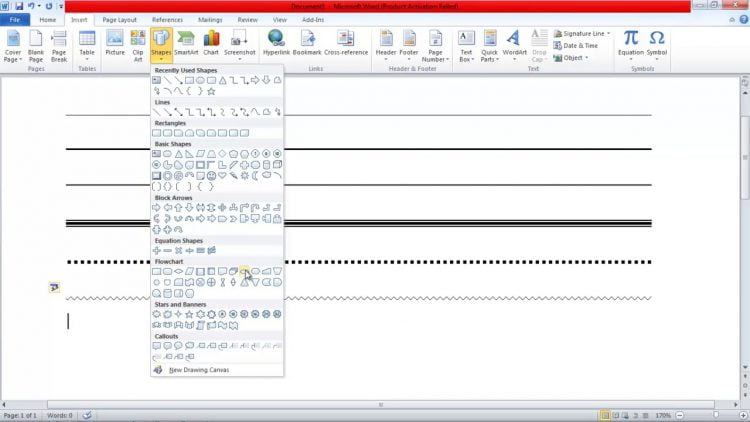
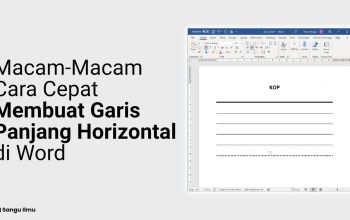
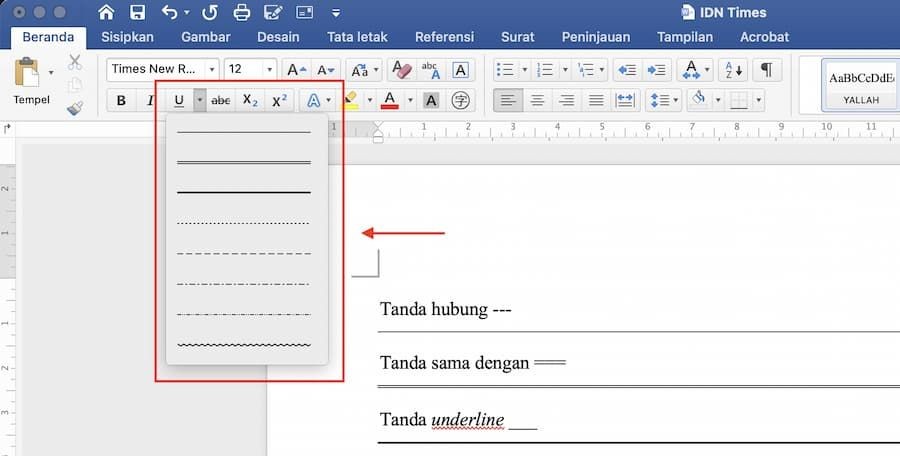
Metode paling sederhana dan cepat untuk menyisipkan garis horizontal adalah dengan memanfaatkan fitur otomatis Word. Fitur ini mengubah serangkaian karakter tertentu menjadi garis horizontal penuh secara instan. Berikut adalah kombinasi karakter dan jenis garis yang dihasilkan:
- Tiga Tanda Hubung (—) lalu tekan Enter: Menghasilkan garis tipis solid. Garis ini adalah pilihan yang baik untuk pemisah sederhana antar paragraf atau bagian dokumen.
- Tiga Tanda Sama Dengan (===) lalu tekan Enter: Menghasilkan garis ganda solid. Garis ganda ini memberikan kesan formal dan dapat digunakan untuk memisahkan bab atau bagian utama dalam laporan.
- **Tiga Tanda Bintang (*) lalu tekan Enter: Menghasilkan garis putus-putus (dotted). Garis ini cocok untuk memberikan sentuhan dekoratif atau memisahkan elemen-elemen yang kurang formal.
- Tiga Tanda Garis Bawah (___) lalu tekan Enter: Menghasilkan garis tebal solid. Garis ini memberikan penekanan visual yang lebih kuat dan cocok untuk memisahkan bagian penting atau judul besar.
- Tiga Tanda Pagar (###) lalu tekan Enter: Menghasilkan garis dengan tiga garis tipis di tengah dan dua garis tebal di sisi atas dan bawah. Garis ini memberikan kesan unik dan cocok untuk dokumen kreatif.
Keunggulan: Cepat, mudah diingat, tidak memerlukan akses ke menu atau ribbon.
Kekurangan: Opsi kustomisasi terbatas (tidak bisa mengubah ketebalan, warna, atau gaya garis secara langsung). Garis yang dihasilkan akan memenuhi lebar halaman.
Tips: Jika Anda tidak ingin garis otomatis terbentuk, segera setelah garis muncul, tekan Ctrl+Z (Undo) untuk membatalkan perubahan. Anda juga dapat menonaktifkan fitur garis otomatis di opsi AutoCorrect Word (File > Options > Proofing > AutoCorrect Options > AutoFormat As You Type > Uncheck "Border lines").
2. Menggunakan Shape: Kontrol Penuh atas Tampilan Garis
Untuk kontrol yang lebih besar atas tampilan garis, Anda dapat menggunakan fitur Shapes (Bentuk) yang tersedia di Word. Metode ini memungkinkan Anda untuk menentukan posisi, panjang, ketebalan, warna, dan gaya garis dengan presisi.
- Pilih "Insert" (Sisipkan) > "Shapes" (Bentuk) > "Line" (Garis): Pada tab Insert di ribbon, klik tombol Shapes. Pilih opsi "Line" dari kategori "Lines".
- Gambar Garis: Klik dan seret mouse di dokumen untuk menggambar garis. Tahan tombol Shift sambil menyeret untuk membuat garis lurus horizontal atau vertikal sempurna.
- Format Garis: Setelah garis digambar, tab "Shape Format" (Format Bentuk) akan muncul. Di sini, Anda dapat memodifikasi berbagai properti garis:
- Shape Outline (Garis Bentuk): Mengubah warna garis. Pilih warna dari palet atau gunakan "More Outline Colors" untuk pilihan yang lebih luas.
- Weight (Ketebalan): Menentukan ketebalan garis. Pilih dari opsi yang tersedia atau masukkan nilai kustom.
- Dashes (Garis Putus-Putus): Mengubah garis menjadi garis putus-putus, garis titik-titik, atau kombinasi keduanya.
- Arrows (Panah): Menambahkan panah di salah satu atau kedua ujung garis. Anda dapat memilih berbagai gaya panah dan menyesuaikan ukurannya.
Keunggulan: Kontrol penuh atas tampilan garis (warna, ketebalan, gaya, posisi). Memungkinkan pembuatan garis vertikal, diagonal, dan garis dengan panah.
Kekurangan: Membutuhkan lebih banyak langkah daripada metode garis otomatis. Memerlukan penyesuaian manual untuk memastikan garis lurus dan rata.
Tips:
- Untuk membuat garis yang benar-benar lurus dan horizontal, tahan tombol Shift saat menggambar garis.
- Gunakan fitur "Align" (Ratakan) di tab Shape Format untuk meratakan beberapa garis secara bersamaan.
- Gunakan opsi "Position" (Posisi) dan "Wrap Text" (Pembungkus Teks) untuk mengontrol bagaimana garis berinteraksi dengan teks di sekitarnya.
3. Menggunakan Borders and Shading: Garis sebagai Pembatas Elemen
Fitur Borders and Shading (Bingkai dan Bayangan) memungkinkan Anda menambahkan garis di sekitar paragraf, sel tabel, atau halaman. Metode ini sangat berguna untuk membuat kotak, membingkai teks, atau memisahkan bagian-bagian dokumen dengan bingkai visual.
- Pilih Teks atau Paragraf: Pilih teks atau paragraf yang ingin Anda tambahkan garis di sekitarnya.
- Akses Borders and Shading: Buka tab "Design" (Desain) atau "Layout" (Tata Letak), lalu cari grup "Page Background" (Latar Belakang Halaman). Klik panah kecil di sudut kanan bawah grup untuk membuka dialog "Borders and Shading". Atau, klik kanan pada teks yang dipilih, lalu pilih "Borders and Shading".
- Konfigurasi Garis: Di dialog Borders and Shading, Anda dapat menyesuaikan:
- Setting (Pengaturan): Pilih jenis bingkai yang diinginkan (None, Box, Shadow, 3-D, Custom).
- Style (Gaya): Pilih gaya garis (solid, garis putus-putus, garis ganda, dll.).
- Color (Warna): Pilih warna garis.
- Width (Lebar): Pilih ketebalan garis.
- Apply to (Terapkan ke): Tentukan apakah garis akan diterapkan ke paragraf, teks, sel tabel, atau halaman.
Keunggulan: Memungkinkan pembuatan bingkai di sekitar teks atau elemen lain. Opsi kustomisasi yang kaya untuk gaya, warna, dan ketebalan garis.
Kekurangan: Lebih kompleks daripada metode garis otomatis atau shapes. Garis terikat pada elemen yang dipilih (paragraf, sel tabel, dll.).
Tips:
- Gunakan opsi "Custom" di bagian "Setting" untuk mengontrol setiap sisi bingkai secara individual.
- Eksperimen dengan berbagai gaya dan warna garis untuk menciptakan efek visual yang menarik.
- Pastikan garis tidak terlalu tebal atau mengganggu keterbacaan teks.
4. Menggunakan Tabel: Garis sebagai Struktur dan Pemisah Data
Tabel di Word menggunakan garis sebagai bagian integral dari strukturnya. Anda dapat memodifikasi garis tabel untuk menyoroti data, menciptakan hierarki visual, atau menyembunyikan garis tertentu untuk tampilan yang lebih bersih.
- Sisipkan Tabel: Buka tab "Insert" > "Table" (Sisipkan > Tabel) dan pilih jumlah baris dan kolom yang diinginkan.
- Modifikasi Garis Tabel:
- Pilih Sel, Baris, atau Kolom: Pilih sel, baris, atau kolom yang ingin Anda modifikasi garisnya.
- Akses Borders: Klik kanan pada sel yang dipilih, lalu pilih "Borders and Shading". Atau, gunakan tab "Table Design" (Desain Tabel) dan gunakan opsi di grup "Borders".
- Kustomisasi Garis: Gunakan opsi di dialog "Borders and Shading" atau di ribbon Table Design untuk mengubah gaya, warna, dan ketebalan garis. Anda juga dapat menghilangkan garis tertentu dengan memilih "No Border" (Tanpa Bingkai).
Keunggulan: Memberikan struktur yang jelas untuk data. Memungkinkan kustomisasi garis individual untuk setiap sel, baris, atau kolom.
Kekurangan: Membutuhkan penggunaan tabel, yang mungkin tidak selalu sesuai dengan kebutuhan dokumen Anda.
Tips:
- Gunakan opsi "Border Painter" (Pelukis Bingkai) di tab Table Design untuk dengan cepat menerapkan gaya garis yang sama ke beberapa sel.
- Eksperimen dengan warna dan ketebalan garis yang berbeda untuk menyoroti data penting.
- Sembunyikan garis yang tidak perlu untuk menciptakan tampilan tabel yang lebih minimalis dan profesional.
Kesimpulan
Menguasai berbagai metode pembuatan garis di Microsoft Word memungkinkan Anda untuk menciptakan dokumen yang lebih terstruktur, menarik secara visual, dan mudah dibaca. Pilihlah metode yang paling sesuai dengan kebutuhan dan tujuan Anda, dan jangan ragu untuk bereksperimen dengan berbagai opsi kustomisasi untuk menciptakan efek visual yang unik. Dengan pemahaman yang mendalam tentang fitur-fitur ini, Anda dapat memanfaatkan garis sebagai alat yang ampuh untuk meningkatkan kualitas dan efektivitas dokumen Anda. Ingatlah, detail kecil seperti garis dapat membuat perbedaan besar dalam presentasi keseluruhan dokumen Anda.