Baiklah, mari kita bedah cara membuat kop surat profesional di Microsoft Word dengan panduan mendalam dan spesifik, mencapai 1.200 kata yang informatif dan mudah diikuti. Kita akan membahas berbagai elemen desain, opsi format, dan trik untuk memastikan kop surat Anda terlihat tajam dan mencerminkan identitas merek Anda dengan sempurna.
Menguasai Seni Kop Surat: Panduan Lengkap Membuat Kop Surat Profesional di Microsoft Word
Pendahuluan: Lebih dari Sekadar Nama dan Alamat
Kop surat lebih dari sekadar informasi kontak. Ia adalah representasi visual pertama dari perusahaan atau organisasi Anda. Kop surat yang dirancang dengan baik menyampaikan profesionalisme, perhatian terhadap detail, dan identitas merek yang kuat. Dalam era digital ini, di mana kesan pertama seringkali dibuat melalui dokumen elektronik, kop surat yang dibuat dengan cermat dapat membedakan Anda dari pesaing dan membangun kepercayaan dengan klien, mitra, dan pemangku kepentingan lainnya.
Artikel ini akan membimbing Anda langkah demi langkah dalam membuat kop surat yang efektif dan menarik menggunakan Microsoft Word. Kita akan menjelajahi berbagai elemen desain, opsi format, dan teknik tingkat lanjut untuk memastikan kop surat Anda tidak hanya informatif tetapi juga selaras dengan citra merek Anda.
Bagian 1: Perencanaan dan Persiapan Kop Surat
Sebelum Anda membuka Microsoft Word, luangkan waktu untuk merencanakan desain kop surat Anda. Pertimbangkan elemen-elemen berikut:
- Identitas Merek: Warna, logo, dan font apa yang mewakili merek Anda? Pastikan kop surat Anda mencerminkan identitas visual ini secara konsisten.
- Informasi Kontak: Informasi apa yang perlu disertakan? Nama perusahaan, alamat fisik, nomor telepon, alamat email, situs web, dan bahkan tautan ke profil media sosial relevan adalah hal yang umum.
- Tata Letak: Apakah Anda ingin informasi kontak di bagian atas, bawah, atau samping? Apakah Anda ingin menggunakan garis, bentuk, atau elemen grafis lainnya untuk memisahkan informasi?
- Target Audiens: Siapa yang akan menerima surat Anda? Kop surat untuk klien potensial mungkin berbeda dari kop surat untuk komunikasi internal.
- Tujuan: Apa tujuan utama kop surat ini? Apakah untuk mengirim faktur, surat penawaran, atau komunikasi umum?
Setelah Anda memiliki gagasan yang jelas tentang apa yang Anda inginkan, Anda dapat mulai mengumpulkan aset yang diperlukan, seperti logo perusahaan Anda dalam format resolusi tinggi (PNG atau vektor lebih disarankan daripada JPEG untuk kualitas terbaik) dan menentukan kode warna HEX merek Anda untuk konsistensi.
Bagian 2: Membuat Kop Surat di Microsoft Word: Langkah demi Langkah
-
Buka Microsoft Word dan Buat Dokumen Baru: Mulailah dengan dokumen kosong. Pilih "File" > "Baru" > "Dokumen Kosong."
-
Pengaturan Margin: Kop surat seringkali ditempatkan di area margin atas dan bawah dokumen. Untuk menyesuaikan margin, buka "Tata Letak" > "Margin." Anda dapat memilih salah satu opsi yang telah ditentukan atau memilih "Margin Kustom" untuk menentukan margin yang tepat. Margin atas dan bawah biasanya disesuaikan untuk memberikan ruang yang cukup bagi elemen kop surat. Margin samping (kiri dan kanan) juga dapat disesuaikan untuk memastikan teks utama surat tidak tumpang tindih dengan elemen kop surat. Misalnya, atur margin atas menjadi 2,5 cm dan margin bawah menjadi 1,5 cm.
-
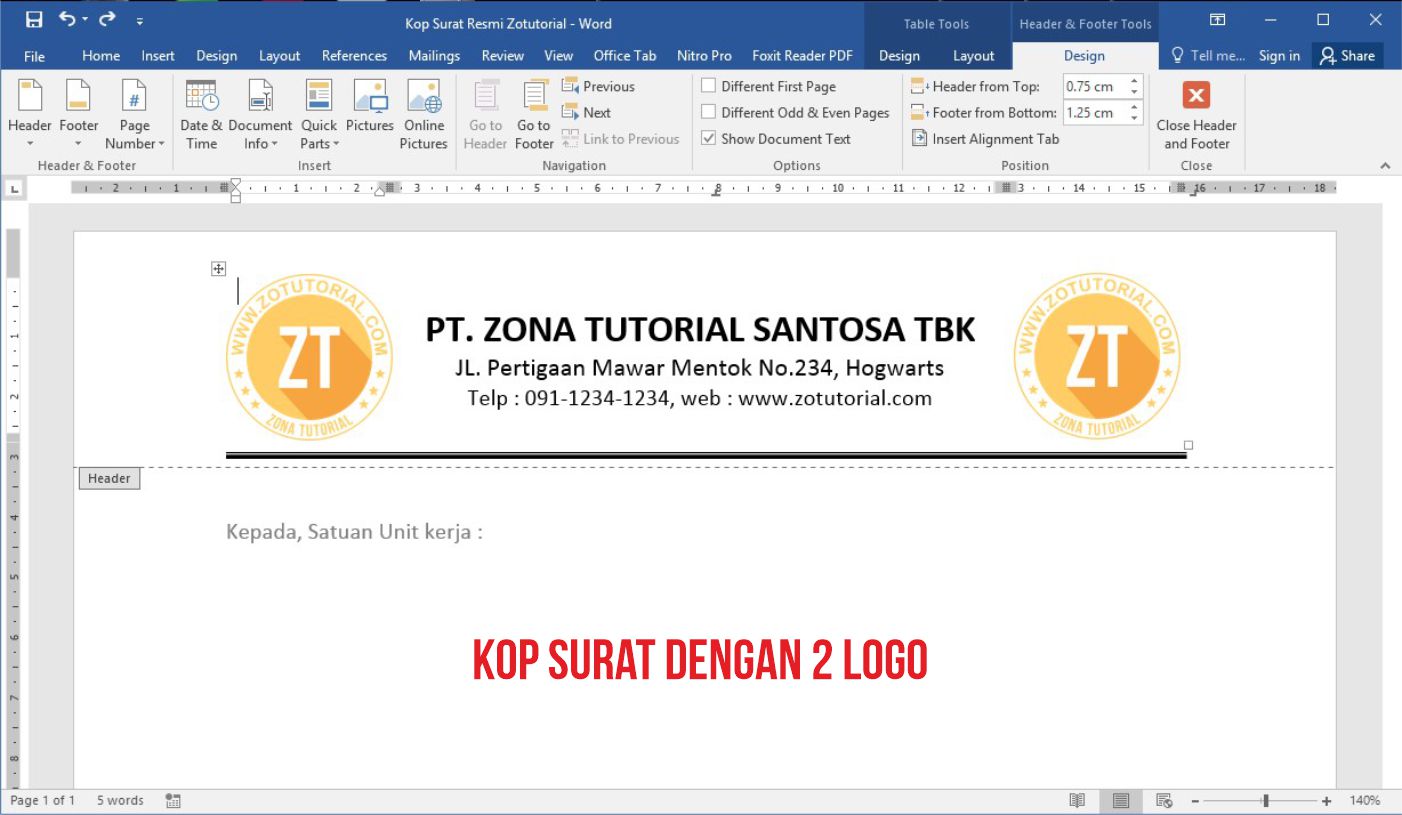
Menggunakan Header dan Footer: Header dan footer adalah area khusus di bagian atas dan bawah setiap halaman yang ideal untuk menampung kop surat. Untuk mengakses header dan footer, klik dua kali di bagian atas atau bawah halaman. Ini akan membuka tab "Header & Footer Tools" di ribbon.
-
Menambahkan Logo:
- Di tab "Header & Footer Tools," klik "Gambar" dan pilih logo perusahaan Anda.
- Setelah logo disisipkan, Anda mungkin perlu menyesuaikan ukurannya dan posisinya. Klik pada logo untuk memilihnya dan gunakan gagang pengatur ukuran di sudut-sudut gambar untuk mengubah ukurannya.
- Untuk memindahkan logo, seret dengan mouse atau gunakan tombol panah pada keyboard untuk penyesuaian yang lebih halus.
- Pertimbangkan untuk menggunakan opsi "Wrap Text" (klik kanan pada logo > "Wrap Text") untuk mengontrol bagaimana teks di sekitar logo mengalir. Opsi "In Front of Text" atau "Behind Text" seringkali berguna untuk memposisikan logo secara tepat.
- Pastikan logo Anda terlihat jelas dan tidak terdistorsi. Periksa resolusinya dan hindari peregangan atau pemampatan yang berlebihan.
-
Menambahkan Informasi Kontak:
- Di header atau footer, ketikkan informasi kontak perusahaan Anda. Gunakan font dan ukuran yang sesuai dengan identitas merek Anda. Hindari penggunaan font yang terlalu kecil sehingga sulit dibaca.
- Pertimbangkan untuk menggunakan bullet points atau ikon kecil untuk memisahkan berbagai elemen informasi kontak (misalnya, ikon telepon untuk nomor telepon, ikon amplop untuk alamat email). Anda dapat menemukan ikon gratis di situs web seperti Flaticon atau The Noun Project.
- Gunakan pemformatan teks (bold, italic, underline) secara strategis untuk menyoroti informasi penting. Misalnya, Anda dapat membuat nama perusahaan Anda menjadi tebal.
- Pastikan informasi kontak Anda akurat dan mutakhir. Periksa ulang nomor telepon, alamat email, dan situs web untuk menghindari kesalahan.
-
Menggunakan Garis dan Bentuk:
- Garis horizontal tipis dapat digunakan untuk memisahkan kop surat dari isi surat. Untuk menambahkan garis, buka "Insert" > "Shapes" dan pilih garis. Seret mouse untuk menggambar garis di posisi yang Anda inginkan. Anda dapat menyesuaikan ketebalan, warna, dan gaya garis melalui tab "Shape Format."
- Bentuk lain, seperti persegi panjang atau lingkaran, dapat digunakan untuk menambahkan elemen desain yang menarik. Eksperimen dengan berbagai bentuk dan warna untuk menciptakan tampilan yang unik.
- Pastikan garis dan bentuk yang Anda gunakan tidak mengganggu keterbacaan informasi kontak. Gunakan warna yang kontras dengan latar belakang untuk memastikan visibilitas yang baik.
-
Memilih Font yang Tepat:
- Font adalah elemen penting dalam desain kop surat. Pilih font yang profesional, mudah dibaca, dan selaras dengan identitas merek Anda.
- Beberapa font yang populer untuk kop surat meliputi Arial, Calibri, Times New Roman, Helvetica, dan Open Sans.
- Hindari penggunaan font yang terlalu dekoratif atau sulit dibaca. Pastikan font yang Anda pilih dapat direproduksi dengan baik di berbagai perangkat dan printer.
- Gunakan ukuran font yang sesuai untuk memastikan informasi kontak mudah dibaca. Ukuran font 10-12 poin biasanya ideal untuk teks utama, sementara nama perusahaan dapat menggunakan ukuran font yang lebih besar.
-
Warna dan Latar Belakang:
- Gunakan warna yang sesuai dengan identitas merek Anda. Hindari penggunaan warna yang terlalu cerah atau kontras yang berlebihan yang dapat mengganggu mata.
- Pertimbangkan untuk menggunakan latar belakang berwarna tipis atau gradien halus untuk menambahkan kedalaman dan minat visual pada kop surat.
- Pastikan warna latar belakang tidak mengganggu keterbacaan teks. Gunakan warna yang kontras dengan teks untuk memastikan visibilitas yang baik.
-
Menyimpan Kop Surat sebagai Template:
- Setelah Anda puas dengan desain kop surat Anda, simpan sebagai template agar Anda dapat menggunakannya kembali di masa mendatang. Pilih "File" > "Simpan Sebagai" dan pilih "Word Template (*.dotx)" sebagai jenis file. Beri nama template Anda dan simpan di lokasi yang mudah diingat.
- Untuk menggunakan template, buka "File" > "Baru" dan pilih template Anda dari daftar template yang tersedia.
Bagian 3: Tips dan Trik Tingkat Lanjut
- Gunakan Tabel untuk Tata Letak: Tabel dapat digunakan untuk membuat tata letak yang terstruktur dan rapi. Buat tabel tanpa garis batas untuk menyembunyikan struktur tabel dan menciptakan tampilan yang bersih.
- Watermark: Anda dapat menambahkan watermark logo atau nama perusahaan Anda di latar belakang surat untuk meningkatkan keamanan dan branding.
- Field Codes: Gunakan field codes untuk menyisipkan informasi dinamis, seperti tanggal dan waktu, secara otomatis.
- Versi Digital: Buat versi kop surat yang dioptimalkan untuk penggunaan digital. Kurangi ukuran file gambar dan gunakan font web-safe untuk memastikan tampilan yang konsisten di berbagai perangkat.
- Uji Coba: Cetak kop surat Anda dan periksa kualitasnya. Pastikan semua elemen terlihat jelas dan mudah dibaca.
Kesimpulan: Meningkatkan Citra Merek Anda Melalui Kop Surat yang Dirancang dengan Baik
Membuat kop surat profesional di Microsoft Word membutuhkan perencanaan yang matang, perhatian terhadap detail, dan pemahaman tentang prinsip-prinsip desain. Dengan mengikuti panduan langkah demi langkah ini dan menerapkan tips dan trik tingkat lanjut, Anda dapat membuat kop surat yang tidak hanya informatif tetapi juga selaras dengan identitas merek Anda dan meningkatkan citra profesional perusahaan Anda. Ingatlah bahwa kop surat adalah investasi dalam citra merek Anda dan dapat memberikan dampak positif pada cara bisnis Anda dipersepsikan oleh klien, mitra, dan pemangku kepentingan lainnya. Dengan meluangkan waktu untuk membuat kop surat yang dirancang dengan baik, Anda dapat mengirimkan pesan yang kuat dan profesional setiap kali Anda mengirim surat.