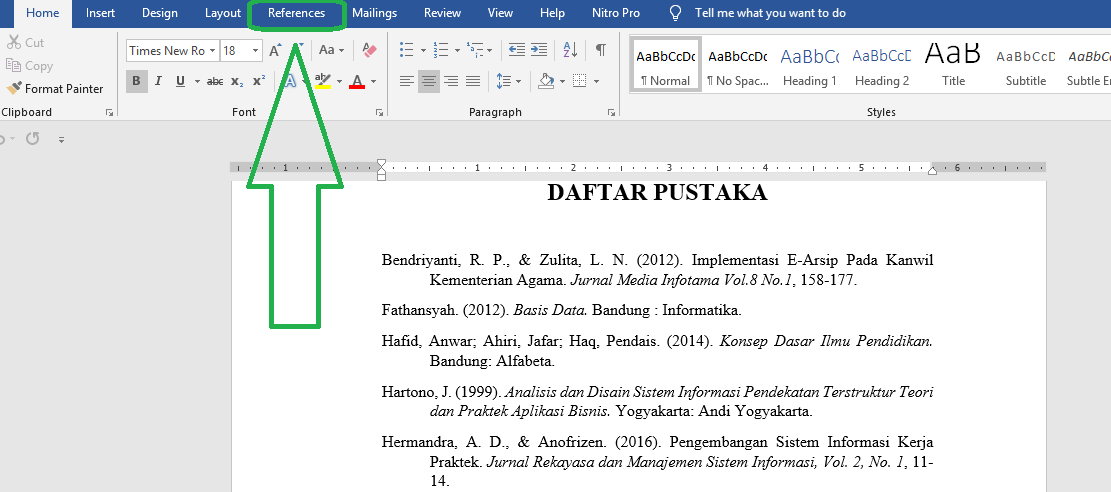
Cara Membuat Daftar Pustaka Otomatis yang Presisi: Panduan Komprehensif dengan Microsoft Word, Mendeley, dan Zotero
Daftar pustaka, atau bibliografi, adalah jantung dari setiap karya ilmiah yang kredibel. Ia berfungsi sebagai peta yang menunjukkan sumber-sumber informasi yang mendasari argumen dan analisis Anda, sekaligus memberikan penghargaan kepada penulis asli atas ide dan penelitian mereka. Pembuatan daftar pustaka secara manual, meskipun mungkin tampak sederhana, seringkali memakan waktu, rentan kesalahan, dan membosankan, terutama ketika berhadapan dengan puluhan atau bahkan ratusan sumber.
Untungnya, kemajuan teknologi telah menghadirkan solusi yang elegan: pembuatan daftar pustaka otomatis. Artikel ini akan membimbing Anda melalui proses pembuatan daftar pustaka otomatis yang presisi menggunakan tiga alat yang sangat populer: Microsoft Word, Mendeley, dan Zotero. Kami akan membahas langkah-langkah detail, tips praktis, dan pertimbangan penting untuk memastikan bahwa daftar pustaka Anda tidak hanya akurat tetapi juga sesuai dengan gaya sitasi yang Anda pilih.
Mengapa Daftar Pustaka Otomatis Penting?
Sebelum kita menyelami teknisnya, mari kita pahami mengapa daftar pustaka otomatis adalah investasi waktu yang berharga:
- Akurasi: Meminimalkan kesalahan manusia dalam penulisan detail bibliografi seperti nama penulis, judul publikasi, tahun terbit, dan nomor halaman.
- Konsistensi: Memastikan keseragaman format di seluruh daftar pustaka, sesuai dengan gaya sitasi yang dipilih (APA, MLA, Chicago, dll.).
- Efisiensi Waktu: Menghemat waktu dan energi yang signifikan dibandingkan dengan penulisan manual, terutama untuk karya ilmiah yang panjang.
- Kemudahan Pembaruan: Memungkinkan pembaruan dan penyesuaian daftar pustaka dengan cepat dan mudah saat sumber ditambahkan, dihapus, atau diubah.
- Profesionalisme: Meningkatkan kredibilitas dan profesionalisme karya ilmiah Anda dengan menunjukkan perhatian terhadap detail dan standar akademik.
Bagian 1: Daftar Pustaka Otomatis dengan Microsoft Word
Microsoft Word, sebagai pengolah kata yang paling banyak digunakan, memiliki fitur bawaan untuk membuat daftar pustaka otomatis. Meskipun fitur ini mungkin tidak secanggih perangkat lunak manajemen referensi khusus, ia tetap merupakan pilihan yang layak untuk proyek-proyek yang lebih kecil atau bagi mereka yang baru mengenal konsep ini.
Langkah-Langkah:
-
Memasukkan Sumber:
- Buka dokumen Word Anda dan tempatkan kursor di tempat Anda ingin menyisipkan kutipan.
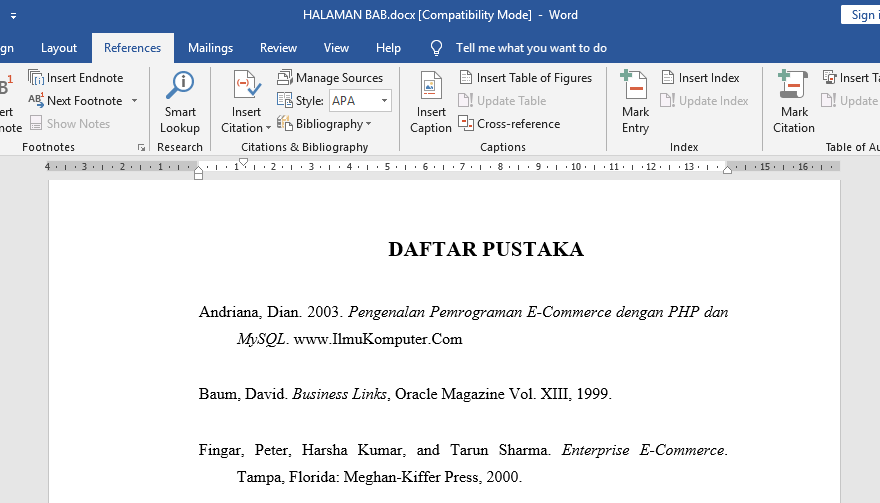
- Klik tab "Referensi" (References) di pita Word.
- Di grup "Kutipan & Bibliografi" (Citations & Bibliography), klik panah bawah di samping "Gaya" (Style) dan pilih gaya sitasi yang Anda inginkan (misalnya, APA, MLA, Chicago).
- Klik "Sisipkan Kutipan" (Insert Citation) dan pilih "Tambahkan Sumber Baru" (Add New Source).
- Jendela "Buat Sumber" (Create Source) akan muncul. Pilih jenis sumber (buku, artikel jurnal, situs web, dll.) dari menu drop-down "Jenis Sumber" (Type of Source).
- Isi semua bidang yang relevan dengan informasi yang akurat, seperti nama penulis, judul, tahun, penerbit, dan halaman. Perhatikan bahwa bidang-bidang yang wajib diisi akan ditandai dengan tanda bintang (*).
- Klik "OK" untuk menyimpan sumber. Kutipan akan muncul di dokumen Anda.
-
Mengelola Sumber:
- Untuk mengelola sumber yang telah Anda masukkan, klik "Kelola Sumber" (Manage Sources) di grup "Kutipan & Bibliografi".
- Jendela "Manajer Sumber" (Source Manager) akan terbuka. Di sini Anda dapat melihat, mengedit, menghapus, atau menyalin sumber dari daftar "Daftar Utama" (Master List) ke "Daftar Saat Ini" (Current List) dokumen Anda.
- "Daftar Utama" menyimpan semua sumber yang pernah Anda masukkan di Word, sehingga Anda dapat menggunakannya kembali di dokumen lain. "Daftar Saat Ini" hanya berisi sumber yang digunakan dalam dokumen yang sedang Anda buka.
-
Membuat Daftar Pustaka:
- Tempatkan kursor di tempat Anda ingin menyisipkan daftar pustaka.
- Di grup "Kutipan & Bibliografi", klik "Bibliografi" (Bibliography).
- Pilih format daftar pustaka yang Anda inginkan dari menu drop-down (misalnya, "Bibliografi", "Referensi", atau "Karya yang Dikutip").
- Word akan secara otomatis membuat daftar pustaka berdasarkan sumber yang telah Anda masukkan, diformat sesuai dengan gaya sitasi yang Anda pilih.
Keterbatasan Word:
- Fitur manajemen referensi Word relatif sederhana dan mungkin tidak cocok untuk proyek penelitian yang kompleks.
- Pilihan gaya sitasi terbatas dibandingkan dengan perangkat lunak manajemen referensi khusus.
- Kolaborasi dengan peneliti lain bisa menjadi rumit karena sumber disimpan secara lokal di komputer Anda.
Bagian 2: Daftar Pustaka Otomatis dengan Mendeley
Mendeley adalah perangkat lunak manajemen referensi gratis yang sangat populer di kalangan akademisi dan peneliti. Ia menawarkan fitur yang lebih canggih daripada Word, termasuk kemampuan untuk mengimpor referensi dari berbagai sumber, mengelola perpustakaan referensi Anda, dan berkolaborasi dengan peneliti lain.
Langkah-Langkah:
-
Mengunduh dan Menginstal Mendeley:
- Unduh Mendeley Desktop dari situs web resmi Mendeley (https://www.mendeley.com/).
- Instal Mendeley Desktop di komputer Anda.
- Buat akun Mendeley gratis.
-
Mengimpor Referensi ke Mendeley:
- Buka Mendeley Desktop dan masuk dengan akun Anda.
- Ada beberapa cara untuk mengimpor referensi:
- Impor File PDF: Seret dan lepas file PDF ke jendela Mendeley. Mendeley akan secara otomatis mengekstrak metadata (judul, penulis, dll.) dari file PDF.
- Impor dari Database Online: Gunakan fitur "Web Importer" Mendeley (ekstensi browser) untuk mengimpor referensi langsung dari database online seperti Google Scholar, PubMed, atau Scopus.
- Tambahkan Entri Manual: Klik "Add Entry Manually" dan isi detail bibliografi secara manual.
-
Menginstal Plugin Word:
- Buka Mendeley Desktop.
- Buka "Tools" > "Install MS Word Plugin". Ini akan menginstal plugin Mendeley di Microsoft Word Anda.
-
Membuat Kutipan dan Daftar Pustaka di Word:
- Buka dokumen Word Anda.
- Di tab "Referensi", Anda akan melihat grup "Mendeley Cite-O-Matic".
- Klik "Insert Citation" dan cari referensi yang ingin Anda kutip di perpustakaan Mendeley Anda.
- Pilih referensi dan klik "OK". Kutipan akan muncul di dokumen Anda.
- Untuk membuat daftar pustaka, klik "Insert Bibliography" di grup "Mendeley Cite-O-Matic". Mendeley akan secara otomatis membuat daftar pustaka berdasarkan kutipan yang telah Anda sisipkan, diformat sesuai dengan gaya sitasi yang Anda pilih. Anda dapat mengubah gaya sitasi dengan memilihnya dari menu drop-down "Style".
Keunggulan Mendeley:
- Manajemen referensi yang komprehensif.
- Kemampuan untuk mengimpor referensi dari berbagai sumber.
- Fitur kolaborasi dengan peneliti lain.
- Integrasi yang mulus dengan Microsoft Word.
- Gratis untuk penggunaan dasar.
Bagian 3: Daftar Pustaka Otomatis dengan Zotero
Zotero adalah perangkat lunak manajemen referensi open-source yang kuat dan serbaguna. Seperti Mendeley, Zotero memungkinkan Anda untuk mengelola perpustakaan referensi Anda, mengimpor referensi dari berbagai sumber, dan membuat kutipan dan daftar pustaka secara otomatis.
Langkah-Langkah:
-
Mengunduh dan Menginstal Zotero:
- Unduh Zotero Desktop dari situs web resmi Zotero (https://www.zotero.org/).
- Instal Zotero Desktop di komputer Anda.
- Instal Zotero Connector (ekstensi browser) untuk browser web Anda.
-
Mengimpor Referensi ke Zotero:
- Buka Zotero Desktop.
- Ada beberapa cara untuk mengimpor referensi:
- Impor dari Browser: Gunakan Zotero Connector untuk mengimpor referensi langsung dari halaman web atau database online. Klik ikon Zotero Connector di browser Anda saat melihat halaman web atau hasil pencarian database.
- Impor File PDF: Seret dan lepas file PDF ke jendela Zotero. Zotero akan mencoba mengekstrak metadata dari file PDF.
- Tambahkan Entri Manual: Klik ikon "New Item" (ikon plus hijau) dan pilih jenis sumber. Isi detail bibliografi secara manual.
-
Menginstal Plugin Word:
- Zotero secara otomatis menginstal plugin untuk Microsoft Word dan LibreOffice saat Anda menginstal Zotero Desktop.
-
Membuat Kutipan dan Daftar Pustaka di Word:
- Buka dokumen Word Anda.
- Di tab "Zotero", Anda akan melihat toolbar Zotero.
- Klik "Add/Edit Citation" dan cari referensi yang ingin Anda kutip di perpustakaan Zotero Anda.
- Pilih referensi dan klik "OK". Kutipan akan muncul di dokumen Anda.
- Untuk membuat daftar pustaka, klik "Add/Edit Bibliography" di toolbar Zotero. Zotero akan secara otomatis membuat daftar pustaka berdasarkan kutipan yang telah Anda sisipkan, diformat sesuai dengan gaya sitasi yang Anda pilih. Anda dapat mengubah gaya sitasi dengan memilihnya dari menu drop-down "Document Preferences".
Keunggulan Zotero:
- Open-source dan gratis.
- Integrasi yang kuat dengan browser web.
- Kemampuan untuk mengelola file PDF dan catatan.
- Fleksibilitas dalam menyesuaikan gaya sitasi.
- Komunitas pengguna yang aktif dan dukungan yang baik.
Kesimpulan
Membuat daftar pustaka otomatis adalah keterampilan penting bagi setiap peneliti dan akademisi. Baik Anda memilih menggunakan fitur bawaan Microsoft Word, Mendeley, atau Zotero, investasi waktu untuk mempelajari alat-alat ini akan terbayar dalam jangka panjang dengan menghemat waktu, meningkatkan akurasi, dan meningkatkan profesionalisme karya ilmiah Anda. Pilihlah alat yang paling sesuai dengan kebutuhan dan preferensi Anda, dan jangan ragu untuk menjelajahi fitur-fitur canggih yang ditawarkan oleh masing-masing perangkat lunak. Dengan latihan dan dedikasi, Anda akan dapat membuat daftar pustaka yang presisi dan profesional dengan mudah.