Mengungkap Pesan Tersembunyi: Panduan Mendalam Memulihkan Chat WhatsApp yang Terhapus di Android dan iOS
Kehilangan pesan WhatsApp penting bisa menjadi pengalaman yang membuat frustrasi. Baik itu karena tidak sengaja terhapus, atau dihapus oleh pengirim sebelum sempat Anda baca, keinginan untuk melihat kembali pesan-pesan tersebut seringkali sangat kuat. Kabar baiknya, ada beberapa metode yang bisa Anda coba untuk memulihkan chat WhatsApp yang sudah terhapus, baik di perangkat Android maupun iOS. Namun, perlu diingat bahwa keberhasilan metode ini sangat bergantung pada beberapa faktor, seperti pengaturan backup, jenis perangkat, dan seberapa cepat Anda bertindak setelah pesan terhapus.
Artikel ini akan membahas secara mendalam berbagai cara untuk melihat chat WhatsApp yang sudah dihapus, dengan fokus pada langkah-langkah praktis, penjelasan teknis, dan pertimbangan penting yang perlu Anda ketahui.
I. Memahami Mekanisme Penghapusan Pesan di WhatsApp
Sebelum kita membahas metode pemulihan, penting untuk memahami bagaimana WhatsApp menangani penghapusan pesan:
- Penghapusan di Sisi Pengguna (Delete for Me): Ketika Anda memilih "Hapus untuk saya," pesan tersebut hanya akan terhapus dari tampilan chat di perangkat Anda. Penerima pesan akan tetap melihat pesan tersebut di perangkat mereka.
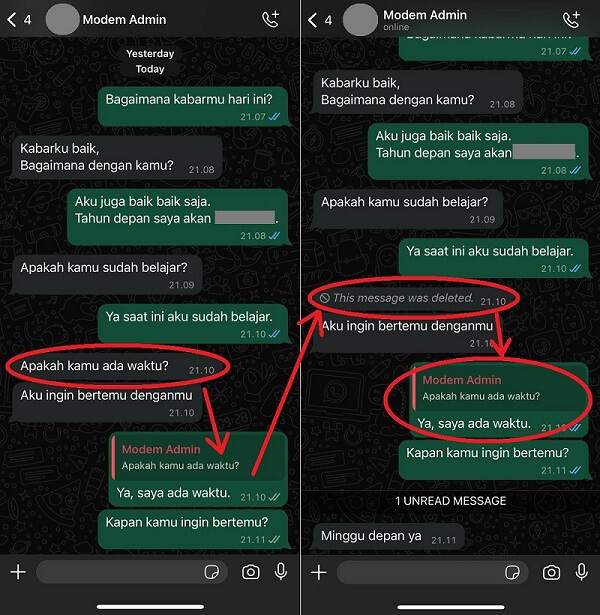
- Penghapusan untuk Semua Orang (Delete for Everyone): Fitur ini memungkinkan Anda menghapus pesan dari perangkat Anda dan perangkat penerima, asalkan dilakukan dalam jangka waktu tertentu (biasanya dalam waktu 1 jam setelah pesan dikirim). Namun, perlu dicatat bahwa penerima mungkin sudah melihat pesan tersebut sebelum Anda menghapusnya. Selain itu, WhatsApp akan meninggalkan notifikasi "Pesan ini telah dihapus" di tempat pesan tersebut seharusnya berada, yang seringkali memicu rasa penasaran.
II. Metode Pemulihan Chat WhatsApp yang Terhapus di Android
A. Mengembalikan dari Backup Google Drive
Ini adalah metode paling umum dan efektif jika Anda telah mengaktifkan backup otomatis ke Google Drive.
- Prasyarat:
- Akun Google yang sama yang digunakan untuk backup.
- Koneksi internet yang stabil.
- WhatsApp terinstal di perangkat Anda.
- Langkah-langkah:
- Uninstall WhatsApp: Hapus aplikasi WhatsApp dari perangkat Android Anda.
- Instal Ulang WhatsApp: Unduh dan instal kembali WhatsApp dari Google Play Store.
- Verifikasi Nomor Telepon: Ikuti proses verifikasi nomor telepon seperti biasa.
- Pulihkan dari Google Drive: Saat diminta, pilih opsi "Pulihkan" (Restore) untuk mengembalikan chat dan media dari backup Google Drive.
- Tunggu Proses Pemulihan: Proses pemulihan mungkin memakan waktu, tergantung pada ukuran backup Anda. Pastikan perangkat Anda terhubung ke internet dan daya selama proses ini.
- Catatan Penting:
- WhatsApp secara otomatis membuat backup ke Google Drive setiap hari pada pukul 02.00 (waktu setempat), kecuali Anda mengubah pengaturannya.
- Jika Anda tidak memulihkan dari backup dalam waktu 7 hari, WhatsApp akan secara otomatis menghapus backup tersebut dari Google Drive.
- Pastikan Anda menggunakan akun Google yang benar. Jika Anda memiliki beberapa akun Google, WhatsApp mungkin memulihkan dari akun yang salah atau tidak menemukan backup sama sekali.
- Tips Tambahan: Untuk memastikan backup berjalan dengan lancar, periksa pengaturan backup WhatsApp Anda di Setelan > Chat > Cadangkan Chat. Pastikan opsi "Cadangkan ke Google Drive" diatur ke frekuensi yang Anda inginkan (misalnya, Harian, Mingguan, atau Bulanan).
B. Memulihkan dari Backup Lokal
Jika Anda tidak menggunakan Google Drive atau ingin mencoba metode alternatif, Anda dapat mencoba memulihkan dari backup lokal yang disimpan di perangkat Anda.
- Prasyarat:
- File manager (misalnya, File Manager bawaan Android atau aplikasi pihak ketiga seperti Solid Explorer).
- Kabel USB (jika Anda perlu memindahkan file backup dari komputer).
- Langkah-langkah:
- Temukan File Backup: Buka file manager Anda dan navigasikan ke folder WhatsApp (biasanya terletak di
/sdcard/WhatsApp/). Di dalam folder ini, Anda akan menemukan folder bernama "Databases". - Identifikasi File Backup: Folder "Databases" berisi file backup dengan nama seperti
msgstore.db.crypt12,msgstore-YYYY-MM-DD.1.db.crypt12, dan seterusnya. Filemsgstore.db.crypt12adalah backup terbaru, sedangkan file lainnya adalah backup harian dengan format tanggal. - Ganti Nama File Backup: Untuk memulihkan dari backup tertentu, Anda perlu mengganti nama file
msgstore.db.crypt12menjadi sesuatu yang lain (misalnya,msgstore.db.crypt12.old) dan mengganti nama file backup yang ingin Anda pulihkan menjadimsgstore.db.crypt12. - Uninstall WhatsApp: Hapus aplikasi WhatsApp dari perangkat Android Anda.
- Instal Ulang WhatsApp: Unduh dan instal kembali WhatsApp dari Google Play Store.
- Verifikasi Nomor Telepon: Ikuti proses verifikasi nomor telepon seperti biasa.
- Pulihkan dari Backup Lokal: Saat diminta, pilih opsi "Pulihkan" (Restore) untuk mengembalikan chat dari backup lokal.
- Temukan File Backup: Buka file manager Anda dan navigasikan ke folder WhatsApp (biasanya terletak di
- Catatan Penting:
- WhatsApp menyimpan backup lokal setiap hari pada pukul 02.00 (waktu setempat). Backup ini disimpan di folder "Databases" di perangkat Anda.
- Anda mungkin perlu mengaktifkan "Tampilkan file tersembunyi" di pengaturan file manager Anda untuk melihat semua file backup.
- Jika Anda tidak menemukan folder WhatsApp di penyimpanan internal, periksa kartu SD Anda.
- Tips Tambahan: Untuk keamanan, Anda dapat menyalin file backup ke komputer sebelum melakukan proses pemulihan.
C. Menggunakan Aplikasi Pihak Ketiga (dengan Hati-hati)
Ada banyak aplikasi pihak ketiga yang mengklaim dapat memulihkan chat WhatsApp yang sudah dihapus. Namun, perlu diingat bahwa penggunaan aplikasi ini memiliki risiko keamanan dan privasi. Beberapa aplikasi mungkin mengandung malware atau spyware, atau dapat mengakses data pribadi Anda tanpa izin.
- Rekomendasi: Jika Anda memutuskan untuk menggunakan aplikasi pihak ketiga, lakukan riset yang cermat, baca ulasan pengguna, dan hanya unduh aplikasi dari sumber yang terpercaya. Beberapa aplikasi yang populer (namun tetap dengan risiko yang perlu Anda pertimbangkan) termasuk:
- Notification History: Aplikasi ini mencatat semua notifikasi yang masuk ke perangkat Anda, termasuk notifikasi WhatsApp. Jika pesan yang dihapus sempat muncul sebagai notifikasi, Anda mungkin dapat melihatnya kembali di aplikasi ini.
- WAMR: Aplikasi ini mencoba memulihkan pesan yang dihapus dengan memantau notifikasi WhatsApp dan menyimpan salinan pesan tersebut. Namun, efektivitas aplikasi ini terbatas dan tidak selalu berhasil.
- Peringatan:
- Selalu berhati-hati saat memberikan izin akses ke aplikasi pihak ketiga. Jangan berikan izin yang tidak perlu, seperti akses ke kontak, lokasi, atau data sensitif lainnya.
- Periksa kebijakan privasi aplikasi sebelum menggunakannya. Pastikan aplikasi tersebut tidak mengumpulkan atau membagikan data pribadi Anda tanpa izin.
- Pertimbangkan risiko keamanan sebelum menggunakan aplikasi pihak ketiga. Jika Anda tidak yakin, lebih baik hindari penggunaan aplikasi tersebut.
III. Metode Pemulihan Chat WhatsApp yang Terhapus di iOS
A. Mengembalikan dari Backup iCloud
Sama seperti di Android, metode paling efektif untuk memulihkan chat WhatsApp yang sudah dihapus di iOS adalah dengan mengembalikan dari backup iCloud.
- Prasyarat:
- Akun iCloud yang sama yang digunakan untuk backup.
- Koneksi internet yang stabil.
- WhatsApp terinstal di perangkat Anda.
- Langkah-langkah:
- Uninstall WhatsApp: Hapus aplikasi WhatsApp dari perangkat iOS Anda.
- Instal Ulang WhatsApp: Unduh dan instal kembali WhatsApp dari App Store.
- Verifikasi Nomor Telepon: Ikuti proses verifikasi nomor telepon seperti biasa.
- Pulihkan dari iCloud: Saat diminta, pilih opsi "Pulihkan Riwayat Chat" (Restore Chat History) untuk mengembalikan chat dan media dari backup iCloud.
- Tunggu Proses Pemulihan: Proses pemulihan mungkin memakan waktu, tergantung pada ukuran backup Anda. Pastikan perangkat Anda terhubung ke internet dan daya selama proses ini.
- Catatan Penting:
- WhatsApp secara otomatis membuat backup ke iCloud, asalkan Anda mengaktifkan fitur ini di Setelan WhatsApp > Chat > Cadangan Chat.
- Pastikan Anda menggunakan akun iCloud yang benar.
- Jika Anda tidak memulihkan dari backup, WhatsApp tidak akan menyimpan chat Anda.
B. Tidak Ada Backup Lokal di iOS
Berbeda dengan Android, iOS tidak menyimpan backup lokal chat WhatsApp di perangkat. Satu-satunya cara untuk memulihkan chat WhatsApp yang sudah dihapus di iOS adalah dengan menggunakan backup iCloud.
IV. Pencegahan: Cara Terbaik untuk Menghindari Kehilangan Chat WhatsApp
Mencegah selalu lebih baik daripada mengobati. Berikut adalah beberapa tips untuk mencegah kehilangan chat WhatsApp di masa depan:
- Aktifkan Backup Otomatis: Pastikan Anda mengaktifkan backup otomatis ke Google Drive (untuk Android) atau iCloud (untuk iOS). Pilih frekuensi backup yang sesuai dengan kebutuhan Anda (misalnya, Harian atau Mingguan).
- Periksa Pengaturan Backup: Secara berkala periksa pengaturan backup WhatsApp Anda untuk memastikan semuanya berfungsi dengan benar.
- Backup Secara Manual: Selain backup otomatis, Anda juga dapat melakukan backup manual secara berkala untuk memastikan Anda memiliki salinan terbaru chat Anda.
- Hati-hati Saat Menghapus Pesan: Pikirkan baik-baik sebelum menghapus pesan, terutama jika pesan tersebut penting bagi Anda.
- Gunakan Fitur Arsip: Jika Anda ingin menyembunyikan chat dari tampilan utama, gunakan fitur arsip daripada menghapusnya. Chat yang diarsipkan tetap tersimpan di perangkat Anda dan dapat diakses kapan saja.
V. Kesimpulan
Memulihkan chat WhatsApp yang sudah dihapus bisa menjadi tantangan, tetapi bukan berarti tidak mungkin. Dengan memahami mekanisme penghapusan pesan dan mengikuti langkah-langkah yang dijelaskan di atas, Anda memiliki peluang lebih besar untuk memulihkan chat yang hilang. Ingatlah untuk selalu mengaktifkan backup otomatis dan berhati-hati saat menghapus pesan untuk mencegah kehilangan data di masa depan. Semoga panduan ini bermanfaat!